1
Hauptfunktion
Ausgangsbild
Definiert das anfängliche Erscheinungsbild
Generiertes Video
Zeigt, wie sich die Szene verändert
Vom Standbild zur Bewegung
Vidu Bild-zu-Video verwandelt ein starkes Standbild in eine kurze bewegte Szene. Beginne mit einem Produktbild, einer Charakterpose, einer Illustration oder einer Landschaft und steuere die Bewegung mit einem präzisen Prompt.
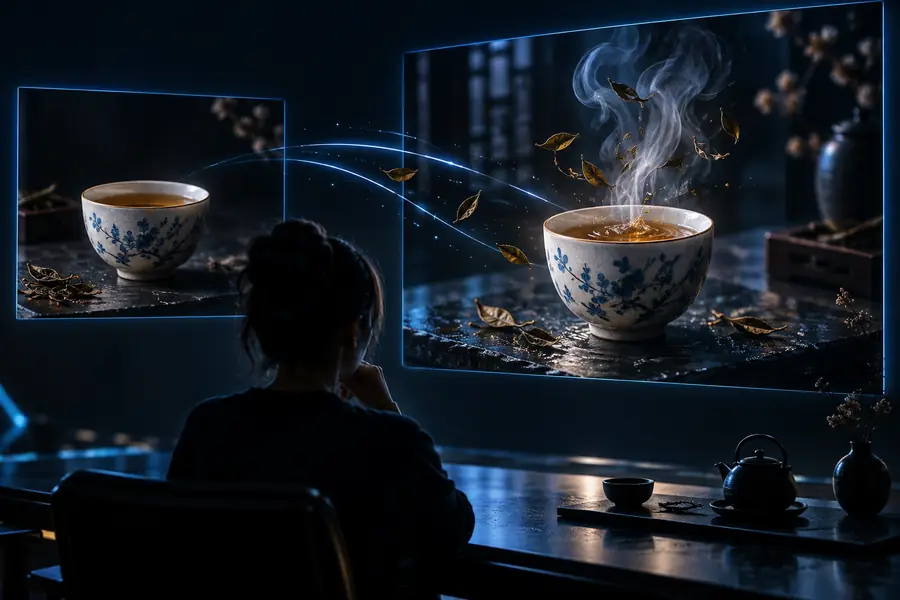
Die Umwandlung
Bild-zu-Video bewahrt die visuelle Identität eines Ausgangsbildes und fügt Bewegung, Kameraverhalten und ein Gefühl für den Zeitverlauf hinzu.
Ausgangsbild
Definiert das anfängliche Erscheinungsbild
Generiertes Video
Zeigt, wie sich die Szene verändert
Quellbild
Einzelnes Standbild
Generiertes Video
Kurze bewegte Sequenz
Quellbild
Hochgeladenes Bild oder ausgewähltes visuelles Element
Generiertes Video
Bewegungsrichtung und Szenenabsicht
Quellbild
Vor der Generierung festgelegt
Generiertes Video
Kann sich durch Kamerabewegungen verändern
Quellbild
Bewahrt einen ausgewählten Look
Generiertes Video
Fügt Rhythmus, Bewegung und Atmosphäre hinzu
Quellbild
Referenz, Konzept oder Keyframe
Generiertes Video
Vorschau, Social-Media-Clip oder Story-Moment
Quellbild
Klarheit und Bildausschnitt
Generiertes Video
Bewegungsqualität und Kontinuität
Ein Bild in Bewegung
Das Standbild gibt dem Vidu AI Videogenerator einen visuellen Anker. Dein Prompt konzentriert die Transformation dann auf die Bewegung, anstatt das Modell aufzufordern, jeden Teil der Szene zu erfinden.
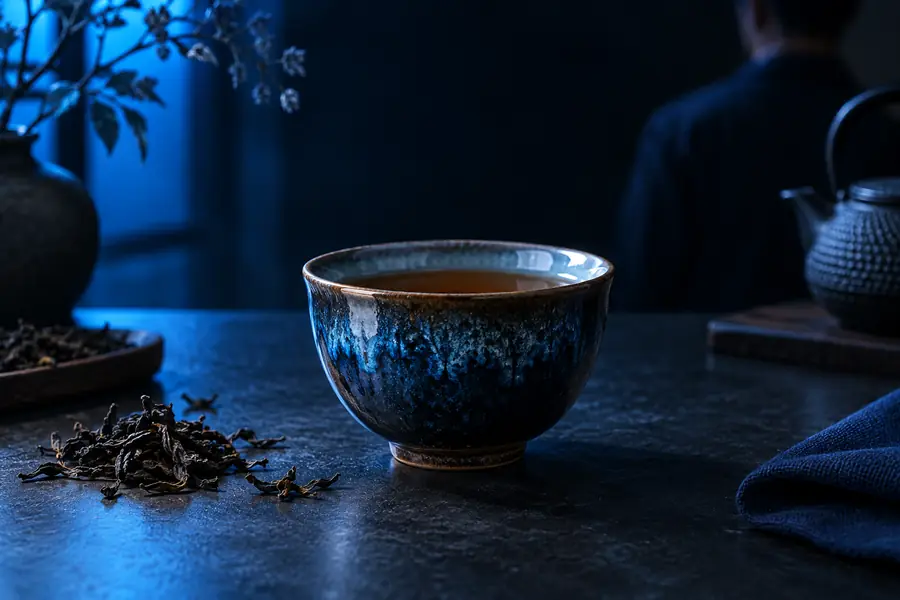
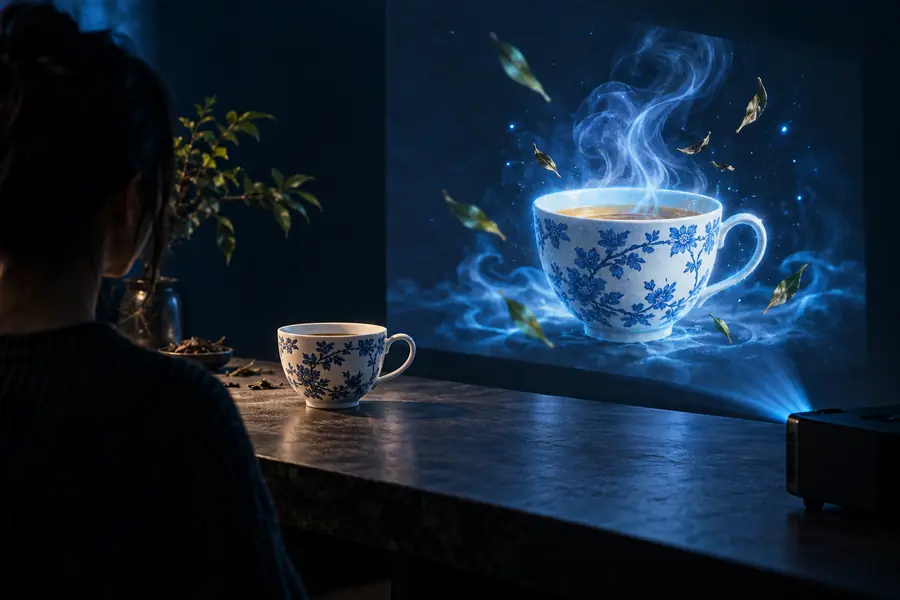
Das Bild verankert das Erscheinungsbild; der Prompt steuert die Bewegung.
Wähle deinen Ausgangspunkt
Verschiedene Creator beginnen mit unterschiedlichen visuellen Zielen. Wähle den Workflow, der zu dem bereits vorhandenen Asset passt, und nutze anschließend den Vidu AI Videogenerator, um Bewegungen darum herum zu erkunden.
Beginne mit einem klaren Produkt-Rendering und beschreibe eine langsame Enthüllung, eine Drehung oder eine Änderung der Beleuchtung.
Erstelle ein Bewegungskonzept, bevor du in einen vollständigen Dreh investierst. Für eine promptbasierte Alternative nutze den Vidu AI Videogenerator für Text-zu-Video.
Vidu AI Videogenerator für Text-zu-VideoLade ein fertiges Charakter- oder Umgebungsbild hoch und fordere subtile Gesten, eine schwebende Atmosphäre oder eine Kamerabewegung an.
Verleihe einer statischen Illustration einen kurzen erzählerischen Moment und behalte dabei die ursprüngliche künstlerische Ausrichtung sichtbar bei.
Kostenlose Referenz-zu-Video-KIVerwandle ein Poster, Porträt, Reisefoto oder Thumbnail in einen ansprechenderen bewegten Opener.
Erstelle einen visuellen Aufhänger aus einem Asset, das du bereits gestaltet hast. Du kannst Workflows auch im Leitfaden zum Vidu AI Videogenerator vergleichen.
Vidu AI VideogeneratorEinfacher Workflow
Ein zuverlässiges Ergebnis entsteht in der Regel, wenn die visuelle Gestaltung von der Bewegungsrichtung getrennt wird und die erste Generierung überprüft wird, bevor der Prompt verfeinert wird.
Wähle eine scharfe Quelle mit einem klar definierten Motiv, gut erkennbaren Konturen und ausreichend visuellem Kontext für die gewünschte Bewegung.
Gib an, was sich bewegt, wie es sich bewegt und wie sich die Kamera verhält. Konkrete Aktionen lassen sich leichter überprüfen als eine überladene Liste von Änderungen.
Überprüfe die Kontinuität des Motivs, unerwünschte Verzerrungen, das Tempo und den Bildausschnitt. Passe jeweils nur eine Anweisung an, damit du erkennst, was verbessert wurde.
FAQ zu Varianten
Dabei handelt es sich um einen Workflow, der ein Standbild als visuellen Ausgangspunkt für ein generiertes Video verwendet. Du stellst das Bild bereit und beschreibst die gewünschte Bewegung, das Kameraverhalten oder die Atmosphäre.
Die Oberfläche zur Bild-zu-Video-Erstellung ist mit der Bild-zu-Video-Route von Vidu AI verbunden. Öffne den Erstellungs-Workflow, füge dein Ausgangsbild hinzu und folge den Steuerelementen auf dem Bildschirm, um die Bewegung zu beschreiben.
Konzentriere dich auf sichtbare Bewegungen, etwa eine Person, die sich dreht, sich bewegenden Stoff, wechselnde Lichtverhältnisse oder eine näher heranfahrende Kamera. Wenn der Prompt auf eine zentrale Handlung ausgerichtet bleibt, lässt sich das Ergebnis leichter bewerten und verfeinern.
Der Workflow ist darauf ausgelegt, mit einem Bild zu beginnen, aber die Qualität der Quelle beeinflusst, wie klar die Szene interpretiert werden kann. Ein gut gerahmtes Bild mit einem klar erkennbaren Motiv bietet einen besseren Ausgangspunkt als ein unscharfer oder überladener Bildausschnitt.
Prüfe die generierte Bewegung auf Kontinuität, die Form des Motivs, den Bildausschnitt und unerwünschte Veränderungen. Überarbeite dann jeweils nur einen Teil der Anweisung und beschreibe die beabsichtigte Handlung sowie die Kamerabewegung konkreter.