1
Rôle principal
Image source
Définit l'apparence de départ
Vidéo générée
Montre comment la scène évolue
De l'image au mouvement
Le générateur vidéo Vidu AI transforme une image fixe réussie en une courte scène animée. Partez d'une image de produit, d'une pose de personnage, d'une illustration ou d'un paysage, puis guidez le mouvement avec un prompt précis.
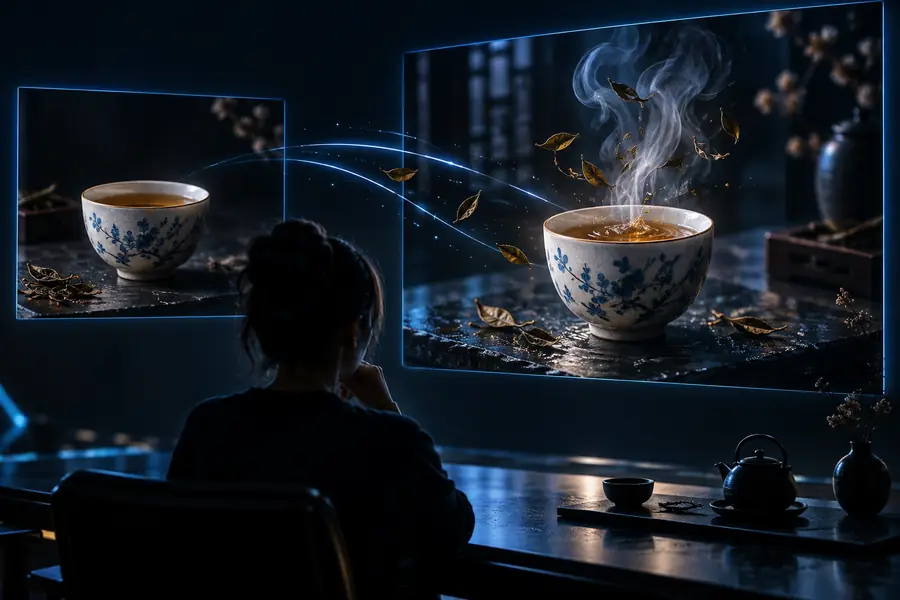
La conversion
La conversion d'image en vidéo préserve l'identité visuelle de l'image source tout en ajoutant du mouvement, des mouvements de caméra et une notion du temps.
Image source
Définit l'apparence de départ
Vidéo générée
Montre comment la scène évolue
Image source
Image fixe unique
Vidéo générée
Courte séquence animée
Image source
Image importée ou visuel sélectionné
Vidéo générée
Direction du mouvement et intention de la scène
Image source
Établie avant la génération
Vidéo générée
Peut évoluer avec le mouvement de la caméra
Image source
Préserve une apparence choisie
Vidéo générée
Ajoute du rythme, de l’action et de l’atmosphère
Image source
Référence, concept ou image clé
Vidéo générée
Aperçu, clip pour les réseaux sociaux ou moment clé de l’histoire
Image source
Clarté et cadrage
Vidéo générée
Qualité des mouvements et continuité
Une image en mouvement
L’image fixe fournit à Vidu AI un repère visuel. Votre prompt oriente ensuite la transformation vers le mouvement, au lieu de demander au modèle d’inventer chaque élément de la scène.
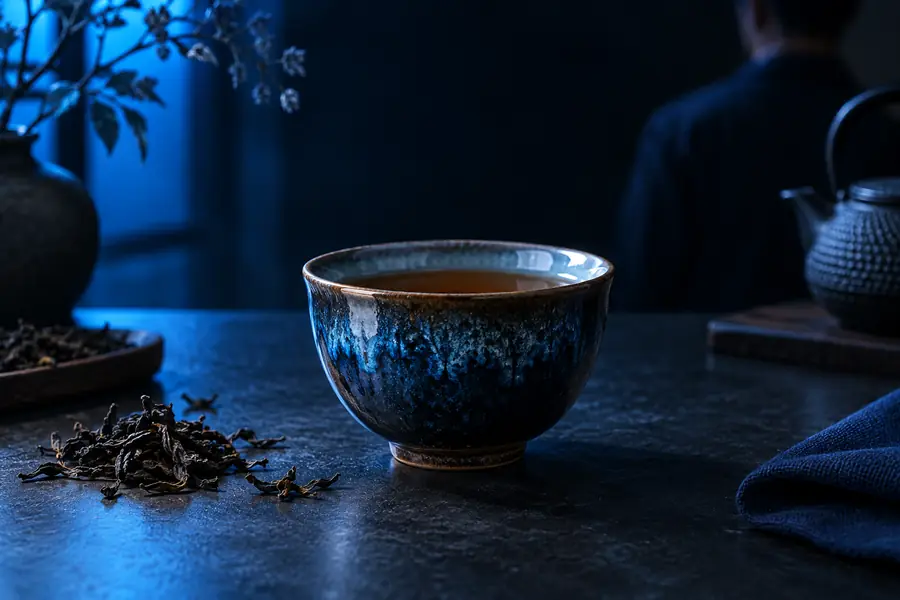
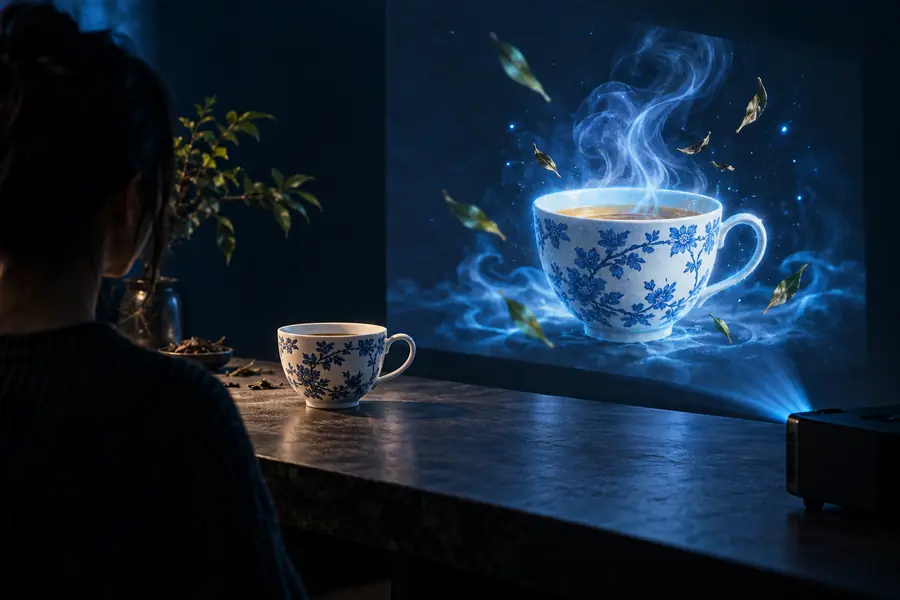
L’image ancre l’apparence ; le prompt dirige le mouvement.
Choisissez votre point de départ
Chaque créateur commence avec des objectifs visuels différents. Choisissez le flux de travail adapté à l’élément visuel dont vous disposez déjà, puis utilisez Vidu AI pour explorer les mouvements autour de celui-ci.
Commencez avec un rendu produit épuré et décrivez une révélation lente, une rotation à 360° ou un changement d’éclairage.
Produisez un concept en mouvement avant d’investir dans un tournage complet. Pour une alternative axée sur le prompt, utilisez le générateur vidéo Vidu AI de texte en vidéo.
générateur vidéo Vidu AI de texte en vidéoImportez l’image finalisée d’un personnage ou d’un environnement et demandez des gestes subtils, une atmosphère vaporeuse ou un mouvement de caméra.
Donnez à une illustration fixe un bref moment narratif tout en conservant la direction artistique d’origine.
référence vers vidéo IA gratuiteTransformez une affiche, un portrait, une photo de voyage ou une miniature en une ouverture animée plus captivante.
Créez un élément visuel accrocheur à partir d’un contenu que vous avez déjà conçu. Vous pouvez également comparer les flux de travail dans le guide du générateur vidéo Vidu AI.
générateur vidéo Vidu AIFlux de travail simple
Un résultat fiable vient généralement de la séparation de la direction visuelle et de la direction des mouvements, ainsi que de la vérification de la première génération avant d’affiner le prompt.
Choisissez une source nette avec un sujet bien défini, des contours lisibles et suffisamment de contexte visuel pour le mouvement demandé.
Indiquez ce qui bouge, comment cela bouge et comment la caméra se comporte. Les actions précises sont plus faciles à évaluer qu’une longue liste de changements.
Vérifiez la continuité du sujet, les distorsions indésirables, le rythme et le cadrage. Modifiez une seule instruction à la fois afin de voir ce qui s’est amélioré.
FAQ sur les variantes
Il s’agit d’un flux de travail qui utilise une image fixe comme point de départ visuel pour générer une vidéo. Vous fournissez l’image et décrivez le mouvement, le comportement de la caméra ou l’atmosphère que vous souhaitez obtenir.
L’interface de création d’image en vidéo est associée à la page de conversion d’image en vidéo de Vidu Ai. Ouvrez le flux de création, ajoutez votre image source et suivez les commandes à l’écran pour décrire le mouvement.
Concentrez-vous sur les mouvements visibles, comme une personne qui se tourne, un tissu qui bouge, une lumière qui change ou une caméra qui avance. En centrant le prompt sur une action principale, vous facilitez l’évaluation et l’affinement du résultat.
Le flux de travail est conçu pour commencer avec une image, mais la qualité de la source influence la clarté avec laquelle la scène peut être interprétée. Une image bien cadrée avec un sujet distinct offre un meilleur point de départ qu’une image floue ou surchargée.
Examinez le mouvement généré pour vérifier sa continuité, la forme du sujet, le cadrage et les changements indésirables. Révisez ensuite une seule partie de l’instruction à la fois, en rendant l’action souhaitée et le mouvement de caméra plus concrets.