VA Vidu Ai

Tutoriel iPhone

Comment utiliser le générateur vidéo Vidu AI sur iPhone sans tâtonner

Utilisez le navigateur de votre iPhone pour préparer un prompt ou une image, envoyez-le dans l’espace de travail vidéo, puis vérifiez le résultat avant de l’enregistrer. Le processus est simple lorsque vous séparez la préparation, la génération et la vérification.

Vérifiez avant de transmettre

Déterminez votre situation

Votre contenu de départ détermine l’itinéraire le plus rapide. Choisissez la situation qui correspond à ce qui se trouve déjà sur votre iPhone, puis gardez la première génération volontairement simple.

J’ai seulement une idée

Utilisez la méthode basée sur le texte. Écrivez une phrase décrivant le sujet, le mouvement, le décor, le style de caméra et l’ambiance générale. Par exemple : « Un cerf-volant rouge s’élève au-dessus d’une plage balayée par le vent tandis que la caméra le suit. » Si vous cherchez à comprendre comment utiliser le générateur vidéo Vidu AI sur iPhone, c’est le meilleur premier test, car vous n’avez aucune image à recadrer ou à importer.

J’ai déjà une photo

Utilisez la méthode basée sur l’image. Choisissez une photo claire dans Photos, vérifiez que le sujet est visible près du centre, puis décrivez le mouvement que vous souhaitez ajouter. Demandez un mouvement adapté à l’image source plutôt que d’essayer de modifier tous les détails visuels en une seule fois.

J’ai besoin d’un personnage ou d’un objet cohérent

Utilisez une méthode basée sur des références lorsque l’identité et l’apparence doivent rester cohérentes tout au long du clip. Réunissez d’abord une ou plusieurs images de référence utiles, puis indiquez séparément l’action et le décor afin que le système ait moins d’instructions concurrentes à gérer.
Étape A : préparez votre iPhone

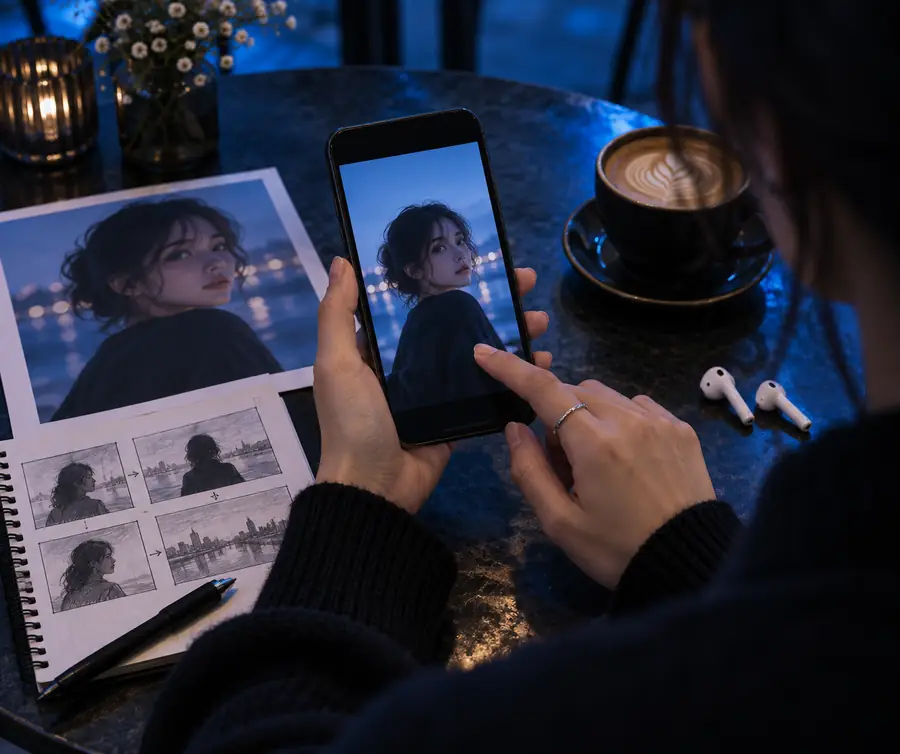
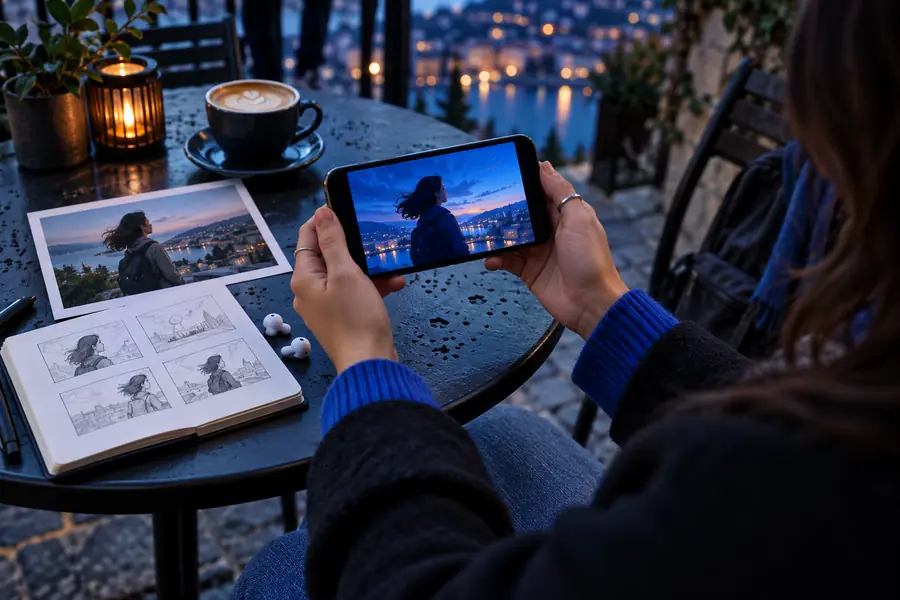
Avant d’ouvrir l’espace de création, éliminez les petits obstacles susceptibles de provoquer des échecs d’importation, des prompts peu clairs ou des résultats difficiles à examiner sur un écran mobile.

Requis

Un navigateur iPhone à jour avec une connexion Internet stable

Safari ou un autre navigateur mobile compatible constitue le point de départ le plus pratique.

Facultatif

Une image source claire, si vous utilisez la conversion d’image en vidéo

Utilisez une photo nette dont le sujet principal est facile à identifier.

Requis

Un prompt court qui indique le sujet, l’action, le cadre et le mouvement de caméra

Gardez la première demande précise plutôt que d’ajouter une longue histoire.

Requis

Suffisamment d’espace de stockage local pour enregistrer le clip généré

Supprimez les téléchargements en double ou déplacez les vidéos plus anciennes si l’espace vient à manquer.

Facultatif

Un moment de vérification au calme, avec le téléphone tenu en mode portrait ou paysage selon les besoins

Une vue plus grande permet de repérer plus facilement les défauts de mouvement.

Vérification finale

Considérez le flux de travail comme une courte chronologie plutôt que comme une seule grande action. Chaque étape vous donne l’occasion de corriger l’étape suivante avant de consacrer du temps à l’examen d’un résultat insuffisant.

  1. Commencez par une seule idée visuelle

    Au début, les prompts adaptés aux appareils mobiles fonctionnent mieux lorsque la demande comporte un sujet clairement défini et une action principale. Une scène ciblée est plus facile à évaluer sur un petit écran qu’une séquence chargée avec plusieurs personnages et changements.

  2. Ajoutez une image lorsque l’apparence est importante

    Une photo source fournit un ancrage visuel à la génération. Sur iPhone, l’étape Photos devient donc importante : choisissez d’abord l’image, puis demandez un mouvement qui préserve les éléments utiles de la composition.

  3. Traitez les références comme une entrée distincte

    Les flux de travail basés sur des références sont utiles lorsqu’une personne, un objet ou un style doit rester plus cohérent. Ils bénéficient également de prompts courts, car l’image gère l’apparence tandis que les mots gèrent l’action.

  4. Vérifiez avant d’enregistrer

    La génération mobile n’est pas terminée lorsque l’aperçu apparaît. Regardez l’intégralité du clip, examinez les visages et les mains, vérifiez la première et la dernière image, puis enregistrez ou partagez uniquement la version qui répond à votre objectif.

Vérification finale

Comparez la source et le résultat généré en termes de qualité du mouvement, de cadrage et de changements indésirables avant de télécharger le clip.

Avant : source et prompt

Un flux de création vidéo axé sur l’iPhone avant la génération
Un exemple de courte vidéo générée après le traitement du prompt et de la source
Après : clip généré

L’objectif n’est pas de rendre l’avant et l’après identiques. Vérifiez si le mouvement généré respecte l’idée originale sans modifier le sujet, le cadrage ou l’ambiance de manière gênante.

Vérification finale

La méthode via iPhone est pratique, mais elle ne supprime ni les limites habituelles de la génération vidéo par IA ni les contraintes pratiques d’un navigateur mobile.

Elle ne peut pas garantir un mouvement parfait

Un prompt peut produire des mains étranges, des objets déformés, des changements soudains de caméra ou des mouvements qui ne correspondent pas à l’image source.

Solution de contournementUtilisez une action principale, raccourcissez la description de la scène et générez à nouveau avec une instruction de caméra plus précise.

Elle ne peut pas réparer toutes les photos sources de mauvaise qualité

Une image sombre, floue, fortement recadrée ou obstruée fournit moins d’informations visuelles à suivre lors de la génération.

Solution de contournementChoisissez une image plus lumineuse, avec un sujet clairement visible et suffisamment d’espace autour de lui, avant de l’importer.

Elle ne peut pas créer une longue histoire en une seule génération réussie

Une courte génération unique convient mieux à un moment précis qu’à un récit complet composé de plusieurs scènes avec une continuité.

Solution de contournementCréez des clips distincts pour chaque séquence, puis assemblez-les dans un éditeur mobile.

Elle ne peut pas remplacer la vérification finale sur un petit écran

Un aperçu peut sembler acceptable au premier regard, alors que des détails se déforment pendant le mouvement ou près de la dernière image.

Solution de contournementRegardez le clip en entier au moins une fois, zoomez lorsque c’est possible et ne gardez que le meilleur résultat.

FAQ sur le tutoriel

Ces réponses abordent la question pratique qui sous-tend la requête : comment utiliser le flux de travail vidéo depuis un iPhone sans confondre les étapes d’entrée, de génération et de vérification.

Oui, l’approche pratique consiste à ouvrir l’espace de création dans un navigateur mobile et à travailler à partir d’un prompt, d’une photo ou d’une image de référence. Les commandes exactes peuvent varier selon l’espace de travail ; gardez donc votre entrée prête et vérifiez le résultat avant de l’enregistrer.

Choisissez la méthode basée sur le texte et décrivez un sujet, une action principale, le décor et le mouvement de la caméra. Commencez par une courte scène, comme un cerf-volant se déplaçant au-dessus d’une plage, puis ajoutez des détails uniquement lorsque le premier résultat montre ce qui doit être corrigé.

Choisissez la méthode basée sur l’image, sélectionnez une photo nette dans votre photothèque et expliquez le mouvement que vous souhaitez ajouter. Veillez à ce que le mouvement demandé soit compatible avec l’image d’origine afin que le clip généré dispose d’un point d’ancrage visuel stable.

Utilisez une référence lorsque préserver l’apparence d’une personne, d’un objet ou d’un sujet visuel de manière cohérente est plus important que de commencer uniquement à partir de mots. Préparez la référence avant d’ouvrir l’espace de travail, puis décrivez séparément l’action et le décor.

La vidéo générée interprète le prompt et la source au lieu de copier exactement chaque pixel. Améliorez votre prochaine tentative en choisissant une image plus claire, en réduisant les instructions contradictoires et en nommant plus précisément le sujet et le mouvement souhaité.

Commencer à créer
Commencer à créer