VA Vidu Ai

Tutorial para iPhone

Cómo usar el generador de video Vidu AI en iPhone sin tener que adivinar

Usa el navegador de tu iPhone para preparar un prompt o una imagen, enviarlo al espacio de trabajo de video y revisar el resultado antes de guardarlo. El proceso es sencillo cuando separas la preparación, la generación y la revisión.

Revisa antes de entregar

Decide qué caso describe tu situación

El material con el que comienzas determina la ruta más rápida. Elige el caso que coincida con lo que ya tienes en tu iPhone y haz que la primera generación sea deliberadamente sencilla.

Solo tengo una idea

Usa la ruta de texto. Escribe una frase que describa el sujeto, el movimiento, el entorno, la sensación de la cámara y el estado de ánimo aproximado. Por ejemplo: “Una cometa roja se eleva sobre una playa ventosa mientras la cámara la sigue”. Si estás investigando cómo usar el generador de video Vidu AI en iPhone, esta es la primera prueba más sencilla porque no hay ninguna imagen que recortar o subir.

Ya tengo una foto

Usa la ruta de imagen. Elige una foto clara de Fotos, comprueba que el sujeto sea visible cerca del centro y describe el movimiento que quieres añadir. Pide un movimiento que encaje con la imagen original en lugar de intentar cambiar todos los detalles visuales a la vez.

Necesito un personaje u objeto que se repita

Usa una ruta basada en referencias cuando la identidad y la apariencia deban mantenerse durante todo el clip. Reúne primero una o más imágenes de referencia útiles y especifica después la acción y el entorno por separado para que el sistema tenga menos instrucciones en conflicto.
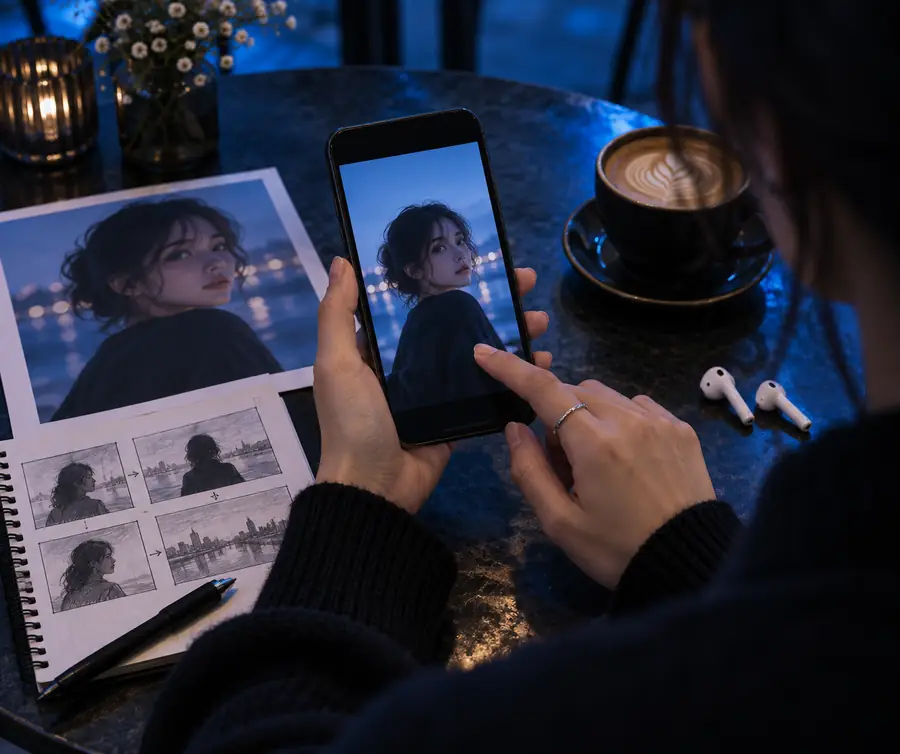
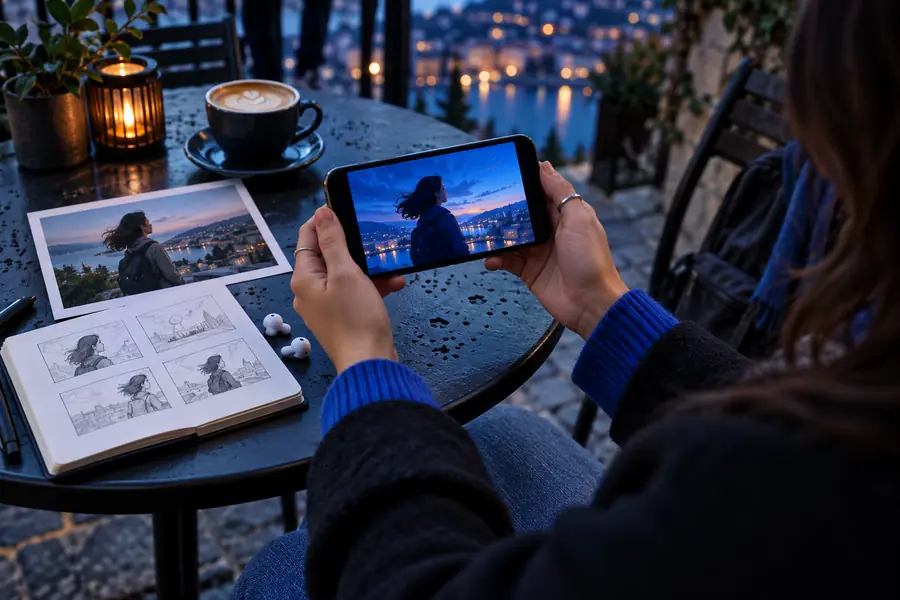
Ruta A: prepara tu iPhone

Antes de abrir el espacio de trabajo de creación, elimina los pequeños obstáculos que pueden provocar cargas fallidas, prompts poco claros o resultados difíciles de revisar en una pantalla móvil.

Obligatorio

Un navegador actualizado en el iPhone con una conexión a internet estable

Safari u otro navegador móvil compatible es el punto de partida más práctico.

Opcional

Una imagen de origen clara, si vas a usar imagen a video

Usa una foto nítida cuyo sujeto principal sea fácil de identificar.

Obligatorio

Un prompt breve que indique el sujeto, la acción, el entorno y el movimiento de cámara

Haz que la primera solicitud sea específica en lugar de añadir una historia larga.

Obligatorio

Suficiente almacenamiento local para guardar el clip generado

Elimina las descargas duplicadas o mueve los videos antiguos si tienes poco espacio.

Opcional

Un momento de revisión tranquilo con el teléfono en posición vertical u horizontal, según sea necesario

Una vista más grande facilita detectar los defectos de movimiento.

Comprobación final

Piensa en el flujo de trabajo como una línea de tiempo breve en lugar de una sola acción grande. Cada etapa te da la oportunidad de corregir la siguiente antes de dedicar tiempo a revisar un resultado deficiente.

  1. Comienza con una sola idea visual

    Al principio, las indicaciones adaptadas para móviles funcionan mejor cuando la solicitud tiene un sujeto claro y una acción principal. Una escena enfocada es más fácil de evaluar en una pantalla pequeña que una secuencia abarrotada con varios personajes y cambios.

  2. Añade una imagen cuando la apariencia sea importante

    Una foto de origen proporciona un ancla visual para la generación. En iPhone, esto hace que el paso Fotos sea importante: elige primero la imagen y luego solicita un movimiento que conserve las partes útiles de la composición.

  3. Trata las referencias como una entrada independiente

    Los flujos de trabajo basados en referencias son útiles cuando una persona, un objeto o un estilo necesita mayor coherencia. También se benefician de prompts breves, porque la imagen se encarga de la apariencia mientras las palabras se encargan de la acción.

  4. Revisa antes de guardar

    La generación móvil no termina cuando aparece la vista previa. Mira el clip completo, revisa los rostros y las manos, comprueba el primer y el último fotograma, y solo después guarda o comparte la versión que cumpla tu objetivo.

Comprobación final

Compara la fuente y el resultado generado para evaluar la calidad del movimiento, el encuadre y los cambios no deseados antes de descargar el clip.

Antes: fuente y prompt

Un flujo de trabajo de creación de video centrado en iPhone antes de la generación
Un ejemplo de video corto generado después de procesar el prompt y la fuente
Después: clip generado

El objetivo no es que el antes y el después sean idénticos. Comprueba si el movimiento generado respalda la idea original sin cambiar el sujeto, el encuadre o el ambiente de formas que distraigan.

Comprobación final

Una ruta en iPhone es práctica, pero no elimina las limitaciones habituales de la generación de video con IA ni las restricciones prácticas de un navegador móvil.

No puede garantizar un movimiento perfecto

Un prompt puede producir manos extrañas, objetos deformados, cambios repentinos de cámara o movimientos que no coincidan con la imagen de origen.

Solución alternativaUsa una acción principal, acorta la descripción de la escena y vuelve a generar con una instrucción de cámara más específica.

No puede reparar todas las fotos de origen deficientes

Una imagen oscura, borrosa, muy recortada u obstruida proporciona menos información visual que seguir durante la generación.

Solución alternativaElige una imagen más luminosa, con un sujeto claro y suficiente espacio a su alrededor, antes de subirla.

No puede crear una historia larga en un solo proceso limpio

Una sola generación corta se adapta mejor a un momento que a una narrativa completa de varias escenas con continuidad.

Solución alternativaCrea clips separados para momentos distintos y luego únelos en un editor móvil.

No puede reemplazar la revisión final en una pantalla pequeña

Una vista previa puede parecer aceptable a primera vista, aunque los detalles se deterioren durante el movimiento o cerca del fotograma final.

Solución alternativaMira el clip completo al menos una vez, amplía la imagen cuando sea posible y conserva solo el resultado más sólido.

Preguntas frecuentes del tutorial

Estas respuestas abordan la pregunta práctica detrás de la consulta: cómo usar el flujo de trabajo de video desde un iPhone sin confundir las etapas de entrada, generación y revisión.

Sí, el enfoque práctico es abrir el espacio de creación en un navegador móvil y trabajar a partir de un prompt, una foto o una imagen de referencia. Los controles exactos pueden variar según el espacio de trabajo, así que ten lista tu entrada y revisa el resultado antes de guardarlo.

Elige la opción basada en texto y describe un sujeto, una acción principal, el entorno y el movimiento de la cámara. Empieza con una escena breve, como una cometa moviéndose sobre una playa, y añade detalles solo cuando el primer resultado muestre qué debe corregirse.

Elige la opción basada en imágenes, selecciona una foto clara de tu biblioteca de Fotos y explica el movimiento que quieres añadir. Mantén el movimiento solicitado compatible con la imagen original para que el clip generado tenga un ancla visual estable.

Usa una referencia cuando sea más importante mantener constante la apariencia de una persona, un objeto o un sujeto visual que empezar solo a partir de palabras. Prepara la referencia antes de abrir el espacio de trabajo y, después, describe la acción y el entorno por separado.

El video generado interpreta el prompt y la fuente en lugar de copiar exactamente cada píxel. Mejora el siguiente intento eligiendo una imagen más clara, reduciendo las instrucciones que compiten entre sí y nombrando el sujeto y el movimiento deseado con mayor precisión.

Empieza a crear
Empieza a crear