Escribe un prompt enfocado
Describe el sujeto, la acción, el entorno, el movimiento de cámara, el ambiente y el estilo visual en ese orden. Mantén simple el primer intento para que puedas saber qué instrucción afectó el resultado.
Tutorial para principiantes
Esta guía práctica muestra cómo usar el generador de video Vidu AI para principiantes, desde preparar una idea hasta revisar y perfeccionar el primer clip generado. Sigue la secuencia una vez y luego reutilízala para nuevos conceptos.
Flujo de trabajo principal
Usa el mismo ciclo de tres partes cada vez: define los elementos visuales, genera un borrador corto y luego inspecciona el resultado antes de hacer cambios.
Describe el sujeto, la acción, el entorno, el movimiento de cámara, el ambiente y el estilo visual en ese orden. Mantén simple el primer intento para que puedas saber qué instrucción afectó el resultado.
Usa texto para una escena completamente nueva o añade una imagen cuando la composición, la apariencia del personaje o el diseño de un producto deban mantenerse fieles a una referencia.
Mira el clip completo para comprobar el movimiento, la identidad, el encuadre y los detalles no deseados. Cambia una variable a la vez y luego genera otro borrador con un prompt más preciso.
Antes de empezar
Un poco de preparación facilita el control del generador de video Vidu AI. No necesitas experiencia en edición, pero sí un objetivo visual claro y una primera prueba manejable.
Nombra el sujeto, la acción, el lugar y el ambiente.
Evita combinar varias escenas no relacionadas en una sola solicitud.
Usa una imagen clara en la que el sujeto principal sea fácil de ver.
La generación es solo el punto medio; la revisión detecta la mayoría de los problemas.
Decide si el resultado es para una publicación vertical, un video horizontal o una prueba sencilla.
Flujos de trabajo relacionados
Una vez que el bucle básico te resulte cómodo, estas guías específicas te ayudarán a elegir la ruta de entrada y salida adecuada.
Establece expectativas
Por lo general, los principiantes obtienen mejores resultados al simplificar la solicitud en lugar de añadir más adjetivos. Estas limitaciones son partes normales de la generación de videos con IA, no señales de que tu idea no sea viable.
Cuando una solicitud incluye varios sujetos, ubicaciones, movimientos de cámara y momentos clave de la trama, el generador de video Vidu AI puede mezclarlos u omitir detalles importantes.
Solución alternativaComienza con un sujeto y una acción. Añade una segunda instrucción visual solo después de que el movimiento básico sea estable.
Los rostros, las manos, los logotipos, el texto y las pequeñas características del producto pueden cambiar entre fotogramas o entre nuevos borradores.
Solución alternativaUsa una imagen de referencia clara, mantén la toma breve y describe directamente la característica importante sin pedir muchos detalles que compitan entre sí.
Una composición sólida aún puede animarse con movimientos poco naturales, cambios repentinos de cámara o un sujeto que parece deslizarse por la escena.
Solución alternativaSolicita un movimiento simple, como un acercamiento lento o un giro suave, y evita combinarlo con varias acciones complejas.
El generador de video Vidu AI crea un clip a partir de tu indicación; no entiende automáticamente la secuencia completa, el ritmo ni la continuidad de una producción más larga.
Solución alternativaGenera tomas breves por separado, conserva los borradores útiles y ensambla los clips seleccionados en un editor de video después.
Progreso de la indicación
La diferencia entre un primer borrador débil y uno útil suele estar en una combinación más clara de sujeto, acción y entorno, no en un párrafo más largo.
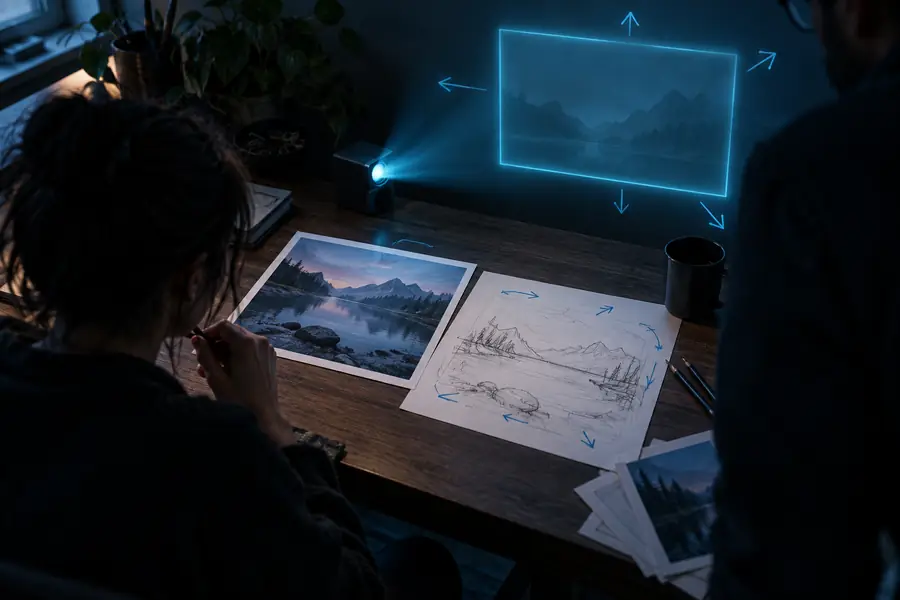
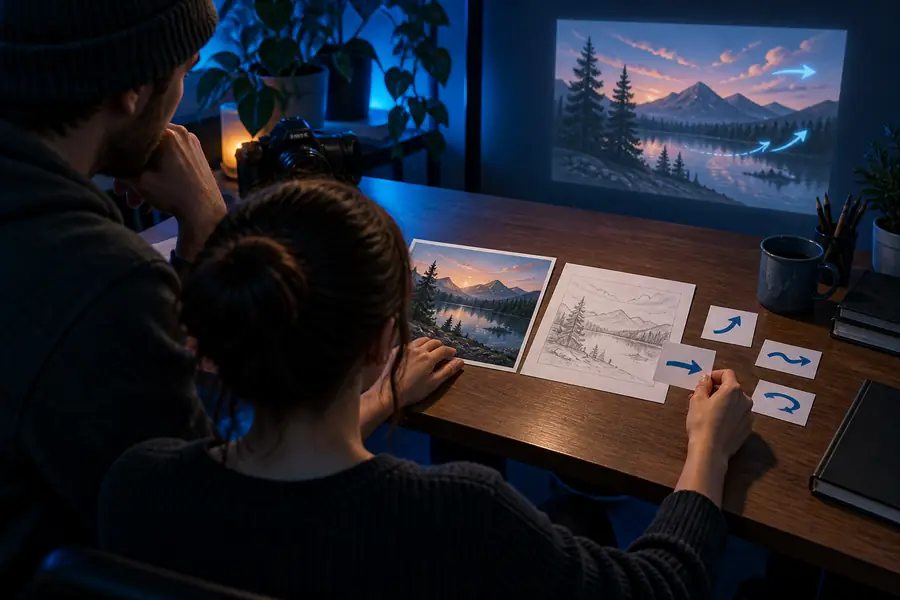
Añade una acción, un entorno y una indicación de cámara antes de añadir estilo.
Ruta de práctica
Trata tu primera sesión como un pequeño experimento. Un flujo de trabajo por etapas te proporciona comentarios útiles en cada punto, en lugar de pedirle a una sola generación que resuelva todo de una vez.
Escribe una sola frase que indique quién o qué aparece en pantalla, qué hace y dónde ocurre la acción. Esto proporciona a Vidu AI un ancla visual estable.
Usa una instrucción de cámara sencilla, como paneo lento, acercamiento suave o plano fijo. Comprueba si el movimiento funciona antes de añadir lenguaje cinematográfico.
Si el resultado se acerca a lo que buscas, conserva el prompt y modifica únicamente la parte débil: encuadre, velocidad, acción del sujeto o iluminación. Esto facilita las comparaciones.
Reutiliza la misma descripción del personaje, los detalles del escenario y el tono visual en prompts separados. Genera planos cortos en lugar de intentar incluir una historia completa en un solo clip.
Conserva el borrador con el movimiento más claro y la identidad del sujeto más definida, aunque otra versión tenga efectos más dramáticos. Un plano fácil de interpretar es más sencillo de editar y compartir.
Respuestas rápidas
Estas respuestas abordan las preguntas sobre iniciación y uso gratuito que surgen con más frecuencia antes de una primera sesión con Vidu AI.
Abre el flujo de creación de Vidu AI, introduce un prompt breve o proporciona una imagen y envía una pequeña generación de prueba. La disponibilidad y las condiciones de uso pueden cambiar, así que revisa las opciones actuales que aparecen en la herramienta antes de iniciar un proyecto más grande.
Sí. Empieza con un sujeto, una acción y un escenario en lugar de intentar describir una película entera. La forma más sencilla de aprender a usar Vidu AI es comparar pequeños cambios en los prompts y mantener las instrucciones concretas.
Elige una escena sencilla con movimiento visible, como una persona caminando, un objeto girando o una cámara acercándose lentamente a un paisaje. El movimiento simple facilita detectar qué funcionó y qué necesita ajustes.
Usa texto cuando quieras que Vidu AI invente la escena a partir de la descripción. Usa una imagen cuando la composición, la apariencia del sujeto o la forma del producto sean importantes y quieras contar con un punto de partida más controlado.
Identifica una debilidad específica y luego revisa solo esa parte del prompt. Aclara la acción, simplifica el movimiento de cámara o añade una restricción visual útil en lugar de reescribirlo todo de una vez.