焦点を絞ったプロンプトを1つ書く
被写体、動作、場所、カメラワーク、雰囲気、ビジュアルスタイルの順に説明します。最初の試行はシンプルにして、どの指示が結果に影響したのかを把握できるようにしましょう。
初心者向けチュートリアル
この実践ガイドでは、アイデアの準備から、最初に生成したクリップの確認と調整まで、初心者向けのVidu AI 動画生成の使い方を紹介します。一度この手順を実践したら、新しいコンセプトにも繰り返し活用できます。
基本ワークフロー
毎回同じ3つのステップを繰り返します。ビジュアルを定義し、短い下書きを生成してから、変更を加える前に結果を確認します。
被写体、動作、場所、カメラワーク、雰囲気、ビジュアルスタイルの順に説明します。最初の試行はシンプルにして、どの指示が結果に影響したのかを把握できるようにしましょう。
まったく新しいシーンにはテキストを使用し、構図、キャラクターの外見、または商品のデザインを参考画像に近づけたい場合は画像を追加します。
クリップ全体を再生し、動き、同一性、フレーミング、不要なディテールを確認します。一度に1つの変数だけを変更し、より正確なプロンプトでもう一度下書きを生成します。
始める前に
少し準備をするだけで、Vidu AIをより簡単にコントロールできます。編集の経験は必要ありませんが、明確なビジュアルの目標と、無理のない最初のテストが必要です。
被写体、動作、場所、雰囲気を明確にします。
1つのリクエストに、関連性のない複数のシーンを組み合わせないでください。
メインの被写体が見やすい、鮮明な画像を使用してください。
生成は中間地点にすぎません。確認することで、ほとんどの問題を見つけられます。
縦型投稿、横型動画、または簡単なテストのどれにするかを決めてください。
関連するワークフロー
基本的なループに慣れたら、これらの目的別ガイドを使って、適切な入力と出力の流れを選べます。
期待値を設定する
初心者は通常、形容詞を増やすよりもリクエストをシンプルにすることで、より良い結果を得られます。これらの制限はAI動画生成における通常の特性であり、アイデアが実現不可能という意味ではありません。
1つのリクエストに複数の被写体、場所、カメラワーク、プロットの展開を含めると、Vidu Aiはそれらを混ぜたり、重要な詳細を省略したりすることがあります。
回避策まずは1つの被写体と1つの動きから始めます。基本的な動きが安定してから、2つ目の視覚的な指示を追加してください。
顔、手、ロゴ、テキスト、小さな製品の特徴は、フレーム間や新しい下書きごとに変化することがあります。
回避策明確な参照画像を使用し、ショットを短く保ち、多くの相反する詳細を求めるのではなく、重要な特徴を直接説明してください。
構図が優れていても、不自然な動き、突然のカメラ変化、シーンの中を被写体が滑るように見える動きになることがあります。
回避策ゆっくりとしたプッシュインや穏やかなターンなど、1つのシンプルな動きを指定し、複数の複雑なアクションと組み合わせるのは避けてください。
Vidu Aiはプロンプトからクリップを作成しますが、長い映像制作全体のシーケンス、テンポ、連続性を自動的に理解するわけではありません。
回避策短いショットを個別に生成し、使える下書きを保存して、選んだクリップを後から動画編集ソフトで組み立ててください。
プロンプトの進行
弱い初回下書きと使える初回下書きの違いは、長い段落ではなく、被写体・動き・設定の組み合わせをより明確にすることにある場合が多いです。
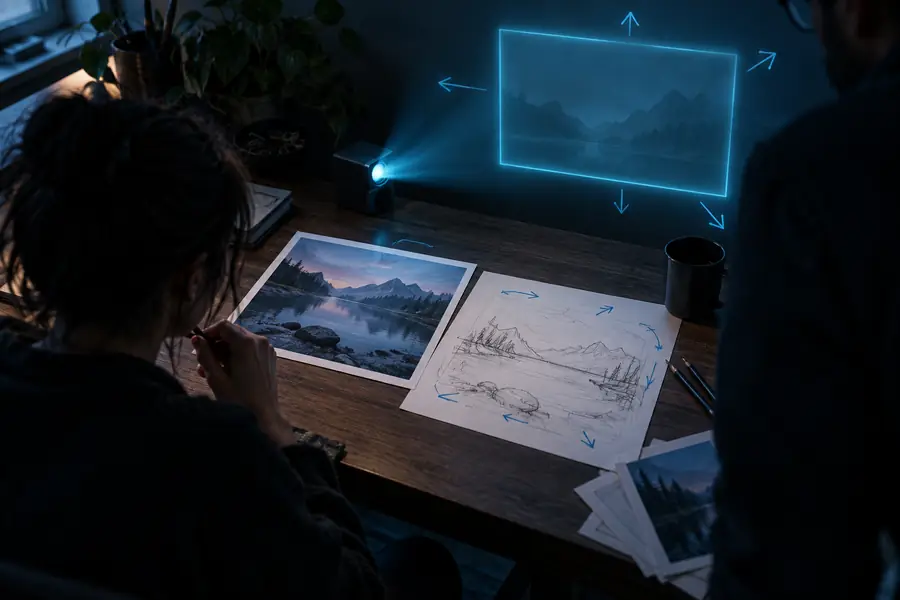
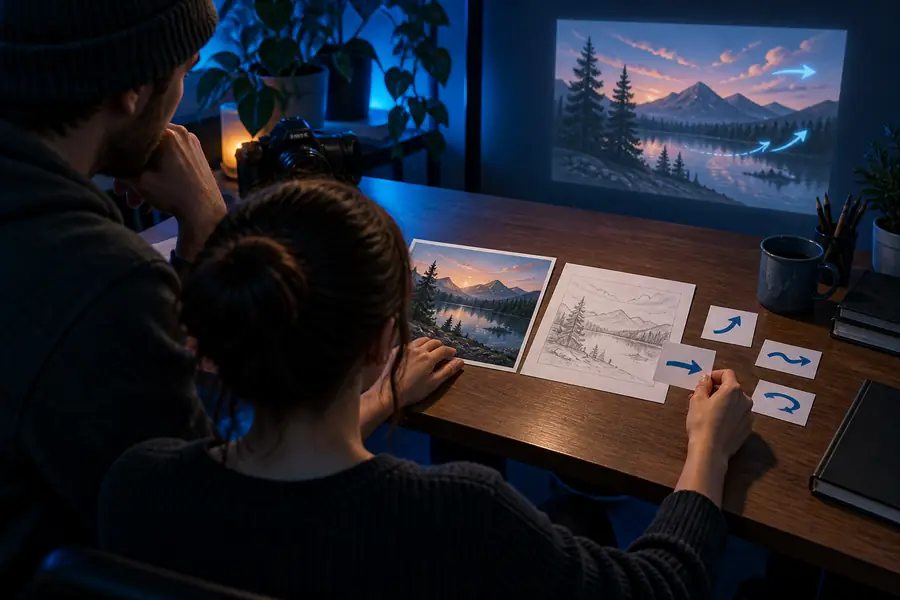
スタイルを追加する前に、1つの動き、1つの設定、1つのカメラ指示を加えます。
練習の道筋
最初のセッションは、小さな実験として取り組みましょう。段階的なワークフローなら、1回の生成ですべてを一度に解決しようとするのではなく、各段階で役立つフィードバックを得られます。
画面に何が、または誰が登場し、何をし、どこでその動作が起きるのかを述べる一文を書きます。これにより、Vidu AIに安定した視覚的な基準を与えられます。
ゆっくりしたパン、穏やかなプッシュイン、固定ショットなど、控えめなカメラ指示を使います。映画的な表現を加える前に、動きが機能するかを確認しましょう。
結果が近い場合は、プロンプトを維持し、弱い部分だけを変更します。変更するのは、構図、速度、被写体の動作、照明のいずれか1つにします。これにより比較が容易になります。
別々のプロンプトでも、同じキャラクターの説明、設定の詳細、ビジュアルトーンを再利用します。1つのクリップに完全な物語を詰め込もうとせず、短いショットを生成しましょう。
別のバージョンによりドラマチックな効果があったとしても、動きが最も明確で、被写体の個性が最も強く伝わる草稿を選びます。内容が読み取りやすいショットほど、編集や共有が簡単です。
簡単な回答
ここでは、初めてVidu AIを使う前によく寄せられる、初心者向けおよび無料利用に関する質問に回答します。
Vidu AIの作成ワークフローを開き、短いプロンプトを入力するか画像を用意して、小規模なテスト生成を実行します。利用可能な機能や利用条件は変更される場合があるため、大きなプロジェクトを始める前に、ツールに表示される最新の選択肢を確認してください。
はい。映画全体を説明しようとするのではなく、1つの被写体、1つの動作、1つの設定から始めましょう。Vidu AIを学ぶ最も簡単な方法は、小さなプロンプトの変更を比較し、指示を具体的に保つことです。
人が歩く、物体が回転する、カメラが風景にゆっくり近づくなど、目に見える動きのあるシンプルなシーンを選びます。単純な動きなら、うまくいった点と改善が必要な点を見つけやすくなります。
説明からVidu AIにシーンを考案してほしい場合は、テキストを使います。構図、被写体の外観、商品の形状が重要で、よりコントロールされた出発点が必要な場合は、画像を使います。
まずは1つの具体的な弱点に注目し、プロンプトのその部分だけを修正します。すべてを一度に書き直すのではなく、動作を明確にしたり、カメラの動きをシンプルにしたり、役立つ視覚的な制約を追加したりしましょう。