コンセプトクリエイター
主体、舞台、カメラの方向性が明確な短いビジュアルアイデアを、動きのあるシーンに変換します。
ストーリーボード、企画提案、ムードの検討に活用できる初稿をすばやく作成できます。
vidu onlineワークスペースガイド
Vidu Studio AIは、プロンプト、画像、リファレンスを使った動画作成を、1つの整理されたワークフローにまとめます。明確なアイデアから始め、適切な入力を選び、書き出す前に結果を確認できます。
最適なユーザー
このスタジオは、クリエイティブな目標が明確で、それに合った入力を用意できる場合に最も役立ちます。以下の一般的な始め方から、ワークスペースの活用方法を確認できます。
主体、舞台、カメラの方向性が明確な短いビジュアルアイデアを、動きのあるシーンに変換します。
ストーリーボード、企画提案、ムードの検討に活用できる初稿をすばやく作成できます。
vidu online静止画から始め、追加したい動き、雰囲気、カメラワークを説明します。
元のビジュアルの方向性を軸にしながら、シーンに動きを加えられます。
vidu online同じ人物、キャラクター、オブジェクトを認識可能な状態で維持する必要がある場合は、一貫性のあるリファレンス画像を使用します。
リファレンスを軸にした生成により、テキストだけの場合よりも強固なビジュアルの出発点をワークフローに提供できます。
vidu onlineすべてのフレームを手作業で組み立てることなく、イントロ、トランジション、解説動画、実験的な投稿向けの短いビジュアルクリップを作成できます。
編集または公開するクリップを選ぶ前に、複数の方向性を比較できます。
Vidu Ai オンライン入力方法を選択
Vidu Studio AI では、いくつかの開始方法に対応しています。最適な選択肢は、柔軟性、ビジュアルの一貫性、開始フレームの制御のいずれを優先するかによって異なります。
プロンプト主導の方法
シーンの文章による説明
リファレンス主導の方法
アップロードした画像またはビジュアルリファレンス
プロンプト主導の方法
ゼロから新しいコンセプトを探る
リファレンス主導の方法
既存のビジュアルを拡張またはアニメーション化する
プロンプト主導の方法
言葉で被写体、設定、アクションを定義する
リファレンス主導の方法
リファレンスが外観と構図の基準となる
プロンプト主導の方法
主なアクションを1つに絞ったプロンプトを書く
リファレンス主導の手順
被写体を簡単に識別できる、明瞭な画像を選ぶ
プロンプト主導の手順
曖昧な表現では、焦点の定まらないシーンになることがある
リファレンス主導の手順
雑然とした画像や低品質な画像は、一貫性を損なう可能性がある
プロンプト主導の手順
カメラの動き、照明、テンポの詳細を追加する
リファレンス主導の手順
求める動きや変化だけを説明する
プロンプト主導の手順
モデルがコンセプトを正しく解釈したか確認する
リファレンス主導の手順
被写体の同一性と重要な形状が安定して維持されているか確認する
ワークフロー
すべてを1つのプロンプトで解決しようとするのではなく、準備、生成、確認を分けると、信頼性の高いスタジオセッションを進めやすくなります。
テキスト、画像、またはリファレンス入力を選択します。被写体、アクション、設定、雰囲気、カメラの動きを平易な言葉で指定します。最初のリクエストでは、1つの目に見える瞬間に焦点を絞ります。
プロンプトまたは元画像を送信し、ワークスペースで初期クリップを生成します。このバージョンは最終ショットではなく、方向性を確認するためのものとして扱います。
被写体の一貫性、自然な動き、構図、意図しない変化を確認します。どの指示で結果が改善されたのか分かるように、一度に1つの変数だけを調整します。
限界を知る
スタジオワークフローはプロセスを整理できますが、毎回完璧な動き、同一性、解釈を保証することはできません。
リクエストに複数の競合する動作が含まれていると、生成されたクリップで主役の被写体が失われたり、予期しない順序が選ばれたりすることがあります。
対処法まず1つの主な動作を説明し、その動作を補う設定とカメラの詳細だけを追加します。
特に動きが複雑な場合、フレーム間で顔、手、ロゴ、製品の細部が変化することがあります。
対処法質の高い参照画像を使い、求める動きをシンプルで見やすいものにします。
素早いインタラクション、混雑したシーン、物体同士の接触によって、歪んだ動きや一貫しない比率が生じることがあります。
対処法動作を短くし、動く被写体の数を減らし、より穏やかなカメラの方向を試します。
暗い、ぼやけた、トリミングされた、または情報量が多すぎる参照画像では、ワークフローが信頼できる視覚情報を得にくくなります。
対処法重要な被写体が背景に対して明確に写っている、明るい画像から始めます。
品質チェック
有用な初回生成になるか、もどかしい結果になるかの違いは、通常、元画像と動きのリクエストの具体性に現れます。
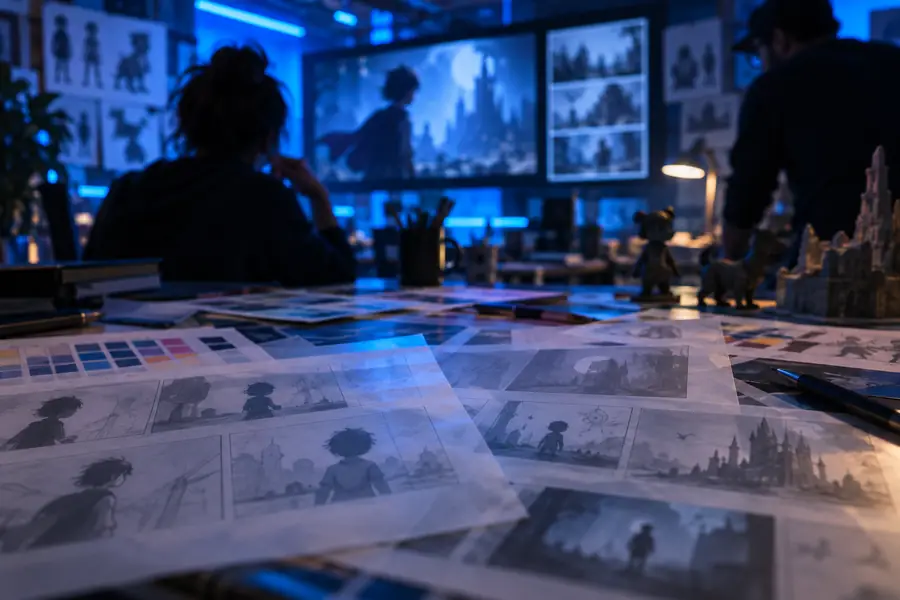
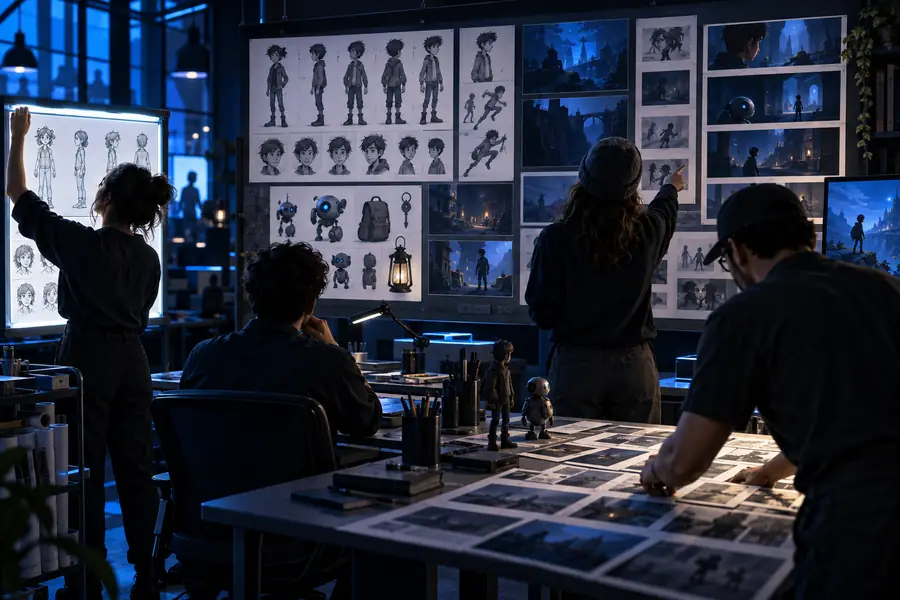
明確な被写体と、意図した1つのアクションを指定すると、より有用なレビュー工程につながります。
始める前に
スタジオセッションを開始する前に、これらの基本事項を準備してください。必須項目があれば実用的な生成が可能になり、任意項目があれば比較や調整がしやすくなります。
主な被写体と、何が起こるべきかを定義します。
目的に合った入力方法を選択します。
関連性のない複数のアクションを一度に求めることは避けてください。
動画クリップを特定のチャンネル向けに作成する場合に便利です。
たとえば、人物の同一性、手、ロゴ、構図、物理法則などです。
概要
スタジオのワークフローは、実用的な3つの開始方法と、繰り返し行う3つのステージで理解できます。準備、生成、レビューの順に進みます。
よくある質問
これらの回答では、Vidu Studio AI や Vidu Studio を検索する人がよく尋ねる実用的な質問を取り上げます。
Vidu Studio AI は、テキストプロンプト、画像、ビジュアルリファレンスから動画を作成するためのワークスペースです。最初のアイデアから生成したクリップ、そして確認作業までの流れを整理できます。
まずプロンプト、画像、またはリファレンスを用意し、希望する動きやシーンを説明して、生成リクエストを送信します。その後、調整を行う前に、被写体の一貫性、構図、自然な動きを確認します。
利用条件は変更される場合があるため、ツールを開いた時点で最新の利用環境を確認してください。長時間の生成セッションを始める前に、表示される利用ルールや制限を確認するのが最も安全です。
コンセプトの検討、画像のアニメーション化、リファレンスを活用したシーン、キャラクター案、商品ビジュアル、短いソーシャルクリップなどに活用できます。明確な被写体を1つ、主要なアクションを1つに絞ると、より良い結果が得られます。
Vidu Studio は、整理された制作ワークスペースとそのワークフローを指します。一方、vidu online はツールにアクセスするための、より広範なブラウザベースの方法です。アイデアから直接生成体験へ進みたい場合は、オンラインの方法を利用してください。