アイデアしかない
テキストルートを使います。被写体、動き、設定、カメラの雰囲気、おおよそのムードを説明する文章を1文書きます。例:「風の強いビーチの上に赤い凧が舞い上がり、カメラがそれを追いかける。」iPhoneでVidu AI 動画生成を使う方法を調べているなら、これは画像のトリミングやアップロードが必要ないため、最も簡単な最初のテストです。
iPhoneチュートリアル
iPhoneのブラウザでプロンプトや画像を準備し、動画ワークスペースに送信して、保存する前に結果を確認します。準備、生成、確認を分けると、プロセスはシンプルです。
最初に用意できる素材によって、最短ルートは変わります。iPhoneにすでにあるものに合うケースを選び、最初の生成は意図的にシンプルにしましょう。
テキストルートを使います。被写体、動き、設定、カメラの雰囲気、おおよそのムードを説明する文章を1文書きます。例:「風の強いビーチの上に赤い凧が舞い上がり、カメラがそれを追いかける。」iPhoneでVidu AI 動画生成を使う方法を調べているなら、これは画像のトリミングやアップロードが必要ないため、最も簡単な最初のテストです。
画像ルートを使います。写真アプリから鮮明な写真を選び、被写体が中央付近にはっきり写っていることを確認して、追加したい動きを説明します。一度にすべての視覚的な細部を変えようとするのではなく、元の画像に合う動きを指定しましょう。
動画全体でアイデンティティや外見を維持したい場合は、参照画像ベースのルートを使います。まず役立つ参照画像を1枚以上集め、アクションと設定を別々に指定して、システムへの指示が競合しないようにします。
作成ワークスペースを開く前に、モバイル画面でアップロードの失敗、わかりにくいプロンプト、確認しづらい結果の原因となる小さな障害を取り除きます。
Safariまたは対応している別のモバイルブラウザから始めるのが実用的です。
主な被写体が識別しやすい、鮮明な写真を使用します。
長いストーリーを追加するのではなく、最初のリクエストは具体的にします。
容量が不足している場合は、重複したダウンロードを削除するか、古い動画を移動します。
大きく表示すると、動きの不具合を見つけやすくなります。
素材の準備ができたら、言葉、写真、参照素材のどれから始めても、同じ引き継ぎパターンに従います。以下の関連ガイドでは、入力の選択肢について詳しく説明しています。
ワークフローを1つの大きな作業ではなく、短いタイムラインとして考えます。各段階で、時間をかけて不十分な結果を確認する前に、次の段階を修正する機会が得られます。
モバイル向けの初期プロンプトは、被写体が1つ、主な動作が1つという明確なリクエストにすると効果的です。複数のキャラクターや変化がある混雑したシーケンスよりも、焦点を絞ったシーンのほうが小さな画面で判断しやすくなります。
ソース写真は、生成に視覚的な基準を与えます。iPhoneでは、このため写真の手順が重要になります。まず画像を選び、その後、構図の有用な部分を保つ動きを指定します。
人物、物体、またはスタイルに一貫性が必要な場合は、参照素材を使ったワークフローが役立ちます。画像が見た目を、言葉が動作を担うため、短いプロンプトのほうが適しています。
モバイルでの生成は、プレビューが表示された時点で完了ではありません。クリップ全体を再生し、顔や手を確認し、最初と最後のフレームをチェックしてから、目的に合ったバージョンだけを保存または共有してください。
クリップをダウンロードする前に、動きの品質、構図、意図しない変化について、元画像と生成結果を比較してください。
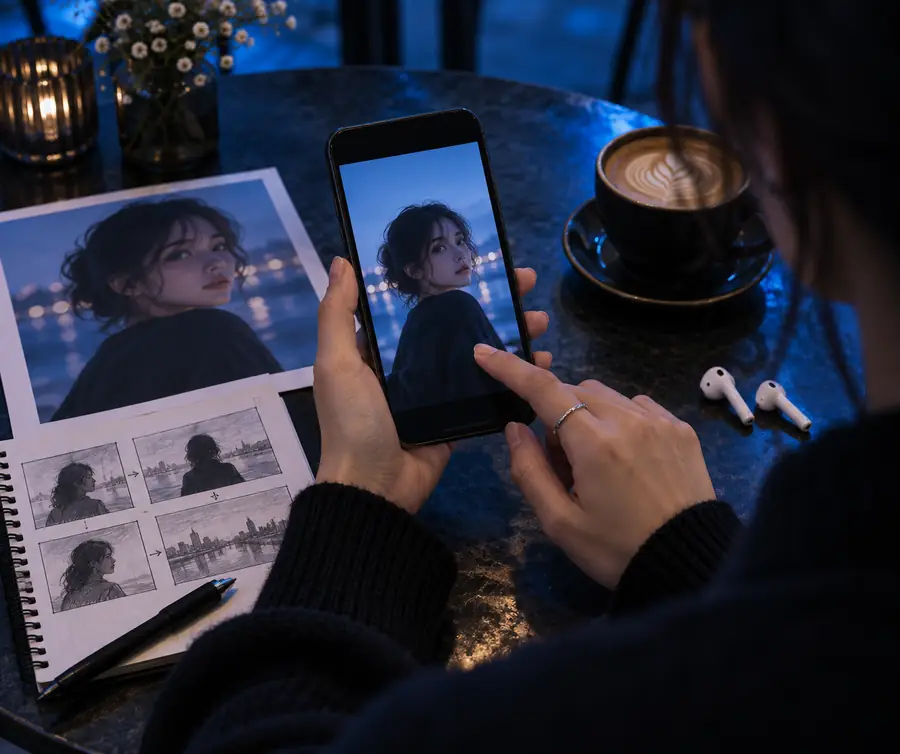
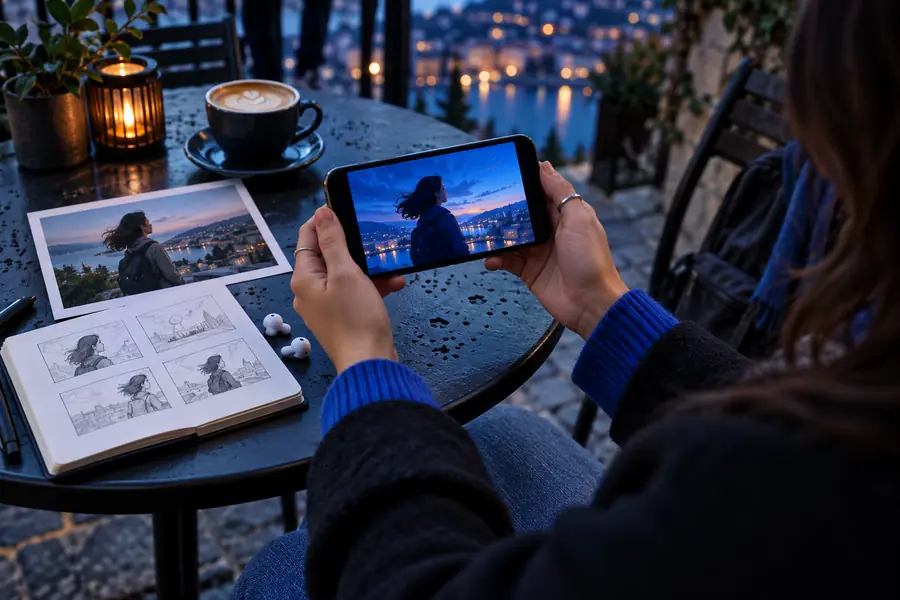
目的は、BeforeとAfterを同一にすることではありません。被写体、構図、雰囲気を気が散るほど変化させることなく、生成された動きが元のアイデアを支えているかを確認してください。
iPhoneでの方法は便利ですが、AI動画生成に伴う通常の制限や、モバイルブラウザの実用上の制約がなくなるわけではありません。
プロンプトによっては、不自然な手、変形した物体、突然のカメラ変更、元画像と合わない動きが生成されることがあります。
回避策主なアクションを1つに絞り、シーンの説明を短くして、より具体的なカメラ指示で再生成してください。
暗い画像、ぼやけた画像、大きくトリミングされた画像、または被写体が遮られた画像では、生成が参照できる視覚情報が少なくなります。
回避策アップロードする前に、被写体がはっきりしていて、周囲に十分な余白がある、より明るい画像を選んでください。
1回の短い生成は、連続性のある複数シーンの完全な物語よりも、1つの瞬間を表現するのに適しています。
回避策場面ごとに別々のクリップを作成し、その後モバイルエディターで組み合わせてください。
プレビューは一見問題ないように見えても、動いている間や最後のフレーム付近で細部が崩れることがあります。
回避策少なくとも1回はクリップ全体を再生し、可能な場合は拡大して確認して、最も良い結果だけを残してください。
これらの回答では、検索の背景にある実用的な疑問に答えます。iPhoneから動画ワークフローを使用する際に、入力、生成、確認の各段階を混同しないための方法です。
はい。実用的な方法は、モバイルブラウザで作成ワークスペースを開き、プロンプト、写真、または参照画像を使って作業することです。ワークスペースによって操作方法が異なる場合があるため、入力内容を準備しておき、保存する前に結果を確認してください。
テキストベースの方法を選び、1つの対象、1つの主な動作、背景、カメラの動きを説明してください。まずは、ビーチの上で凧が動く場面のような短いシーンから始め、最初の結果を見て修正点がわかった場合にのみ詳細を追加します。
画像ベースの方法を選び、「写真」ライブラリから鮮明な写真を選択して、追加したい動きを説明してください。生成された動画に安定した視覚的な基準点が残るよう、指定する動きは元の画像と無理なく調和するものにしてください。
言葉だけで始めるよりも、人物、物体、または視覚的な対象の見た目を一貫させることが重要な場合は、参照画像を使ってください。ワークスペースを開く前に参照画像を準備し、動作と背景は分けて説明します。
生成動画は、すべてのピクセルを正確にコピーするのではなく、プロンプトと元画像を解釈します。次の試行を改善するには、より鮮明な画像を選び、競合する指示を減らし、対象と希望する動きをより正確に指定してください。