VA Vidu Ai

iPhone-Tutorial

So verwendest du den Vidu AI Videogenerator auf dem iPhone ohne Rätselraten

Verwende den Browser deines iPhones, um einen Prompt oder ein Bild vorzubereiten, sende es an den Video-Arbeitsbereich und überprüfe das Ergebnis, bevor du es speicherst. Der Prozess ist einfach, wenn du Vorbereitung, Generierung und Überprüfung voneinander trennst.

Vor der Übergabe überprüfen

Entscheide, welcher Fall auf dich zutrifft

Dein Ausgangsmaterial bestimmt den schnellsten Weg. Wähle den Fall, der zu dem passt, was sich bereits auf deinem iPhone befindet, und halte die erste Generierung bewusst einfach.

Ich habe nur eine Idee

Verwende den Textweg. Schreibe einen Satz, der das Motiv, die Bewegung, die Umgebung, die Kamerawirkung und die ungefähre Stimmung beschreibt. Zum Beispiel: „Ein roter Drachen steigt über einem windigen Strand auf, während die Kamera ihm folgt.“ Wenn du recherchierst, wie du den Vidu AI Videogenerator auf dem iPhone verwendest, ist dies der sauberste erste Test, da du kein Bild zuschneiden oder hochladen musst.

Ich habe bereits ein Foto

Verwende den Bildweg. Wähle in Fotos ein klares Bild aus, überprüfe, ob das Motiv nahe der Mitte sichtbar ist, und beschreibe die Bewegung, die du hinzufügen möchtest. Bitte um eine Bewegung, die zum Ausgangsbild passt, anstatt zu versuchen, alle visuellen Details auf einmal zu verändern.

Ich brauche eine wiederholbare Figur oder ein wiederholbares Objekt

Verwende einen referenzbasierten Weg, wenn Identität und Erscheinungsbild im gesamten Clip wichtig sind. Stelle zunächst ein oder mehrere geeignete Referenzbilder zusammen und gib dann die Handlung und die Umgebung getrennt an, damit das System weniger widersprüchliche Anweisungen erhält.
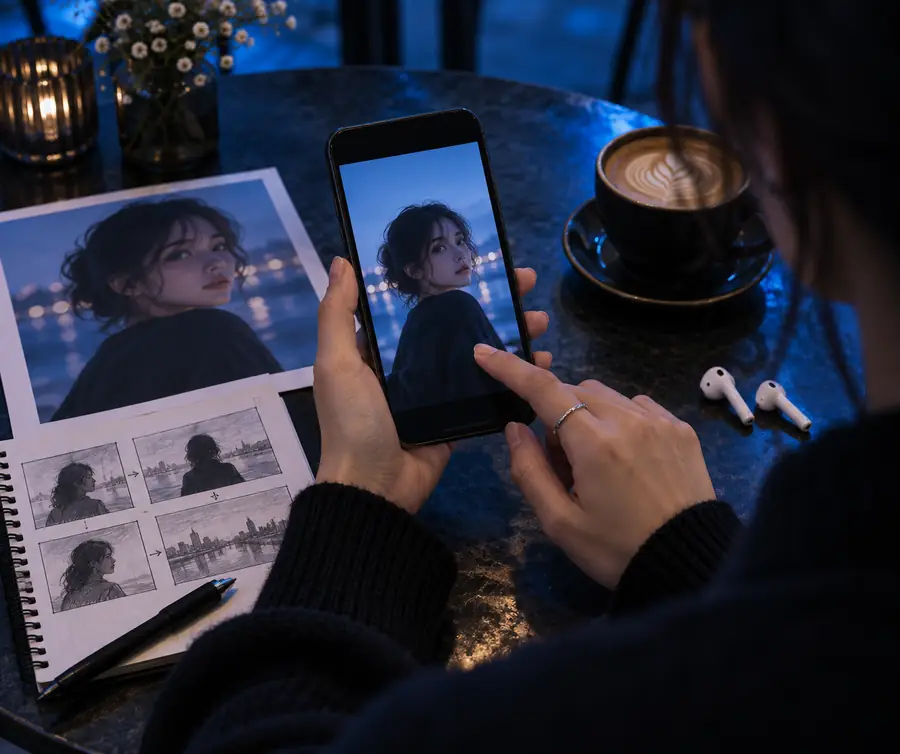
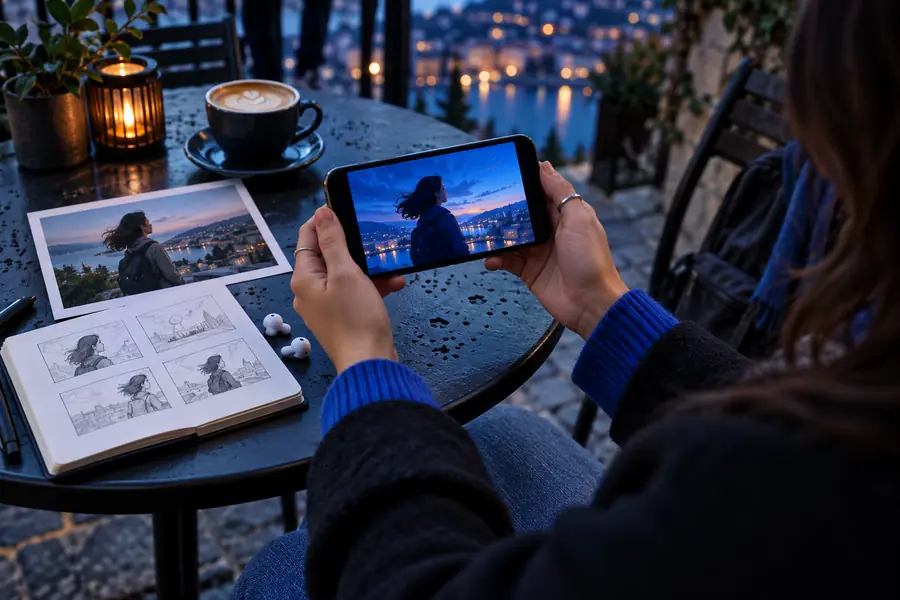
Pfad A: Dein iPhone vorbereiten

Bevor du den Erstellungsbereich öffnest, beseitige die kleinen Hindernisse, die auf einem mobilen Bildschirm zu fehlgeschlagenen Uploads, unklaren Prompts oder schwer überprüfbaren Ergebnissen führen.

Erforderlich

Ein aktueller iPhone-Browser mit stabiler Internetverbindung

Safari oder ein anderer unterstützter mobiler Browser ist der praktische Ausgangspunkt.

Optional

Ein klares Ausgangsbild, wenn du Bild-zu-Video verwendest

Verwende ein scharfes Foto, auf dem das Hauptmotiv leicht zu erkennen ist.

Erforderlich

Ein kurzer Prompt, der Motiv, Handlung, Umgebung und Kamerabewegung nennt

Halte die erste Anfrage spezifisch, statt eine lange Geschichte hinzuzufügen.

Erforderlich

Ausreichend lokaler Speicherplatz zum Speichern des generierten Clips

Lösche doppelte Downloads oder verschiebe ältere Videos, wenn der Speicherplatz knapp wird.

Optional

Ein ruhiger Moment zur Überprüfung, bei dem du das Smartphone je nach Bedarf im Hoch- oder Querformat hältst

Eine größere Ansicht erleichtert es, Bewegungsfehler zu erkennen.

Abschließende Prüfung

Betrachte den Workflow als kurze Zeitleiste statt als eine große Aktion. Jede Phase gibt dir die Möglichkeit, die nächste Phase zu korrigieren, bevor du Zeit mit der Überprüfung eines schwachen Ergebnisses verbringst.

  1. Beginne mit einer einzigen visuellen Idee

    Frühe, mobilfreundliche Prompts funktionieren am besten, wenn die Anfrage ein klares Motiv und eine zentrale Handlung enthält. Eine fokussierte Szene lässt sich auf einem kleinen Bildschirm leichter beurteilen als eine überfüllte Sequenz mit mehreren Figuren und Veränderungen.

  2. Füge ein Bild hinzu, wenn das Erscheinungsbild wichtig ist

    Ein Quellfoto gibt der Generierung einen visuellen Anker. Auf dem iPhone macht dies den Schritt „Fotos“ wichtig: Wähle zuerst das Bild aus und bitte dann um eine Bewegung, die die nützlichen Teile der Komposition bewahrt.

  3. Behandle Referenzen als separate Eingabe

    Referenzbasierte Workflows sind nützlich, wenn eine Person, ein Objekt oder ein Stil konsistenter dargestellt werden soll. Auch sie profitieren von kurzen Prompts, weil das Bild das Erscheinungsbild vorgibt, während die Worte die Handlung bestimmen.

  4. Vor dem Speichern prüfen

    Die mobile Generierung ist nicht abgeschlossen, sobald die Vorschau erscheint. Sehen Sie sich den gesamten Clip an, überprüfen Sie Gesichter und Hände, kontrollieren Sie das erste und letzte Bild und speichern oder teilen Sie erst dann die Version, die Ihr Ziel erfüllt.

Abschließende Prüfung

Vergleichen Sie Quelle und generiertes Ergebnis hinsichtlich Bewegungsqualität, Bildausschnitt und unerwünschter Änderungen, bevor Sie den Clip herunterladen.

Vorher: Quelle und Prompt

Ein auf das iPhone ausgerichteter Workflow zur Videoerstellung vor der Generierung
Ein Beispiel für ein generiertes kurzes Video, nachdem Prompt und Quelle verarbeitet wurden
Nachher: generierter Clip

Das Ziel besteht nicht darin, dass Vorher und Nachher identisch sind. Prüfen Sie, ob die generierte Bewegung die ursprüngliche Idee unterstützt, ohne Motiv, Bildausschnitt oder Stimmung auf störende Weise zu verändern.

Abschließende Prüfung

Ein iPhone-Workflow ist praktisch, hebt jedoch weder die üblichen Grenzen der KI-Videogenerierung noch die praktischen Einschränkungen eines mobilen Browsers auf.

Es kann keine perfekte Bewegung garantieren

Ein Prompt kann seltsame Hände, verformte Objekte, plötzliche Kamerawechsel oder Bewegungen erzeugen, die nicht zum Quellbild passen.

LösungVerwenden Sie eine zentrale Handlung, kürzen Sie die Szenenbeschreibung und generieren Sie das Video mit einer präziseren Kameraanweisung erneut.

Es kann nicht jedes schlechte Quellfoto reparieren

Ein dunkles, unscharfes, stark zugeschnittenes oder teilweise verdecktes Bild liefert der Generierung weniger visuelle Informationen, an denen sie sich orientieren kann.

LösungWählen Sie vor dem Hochladen ein helleres Bild mit einem klar erkennbaren Motiv und ausreichend Platz darum herum.

Es kann keine lange Geschichte in einem einzigen sauberen Durchlauf erstellen

Eine einzelne kurze Generierung eignet sich besser für einen Moment als für eine vollständige Geschichte mit mehreren Szenen und konsistentem Zusammenhang.

LösungErstellen Sie für einzelne Handlungsschritte separate Clips und fügen Sie sie anschließend in einem mobilen Editor zusammen.

Es kann die abschließende Prüfung auf einem kleinen Bildschirm nicht ersetzen

Eine Vorschau kann auf den ersten Blick akzeptabel aussehen, während Details während der Bewegung oder nahe am letzten Bild fehlerhaft werden.

LösungSehen Sie sich den gesamten Clip mindestens einmal an, zoomen Sie nach Möglichkeit hinein und behalten Sie nur das überzeugendste Ergebnis.

Tutorial-FAQ

Diese Antworten behandeln die praktische Frage hinter der Suchanfrage: wie du den Video-Workflow von einem iPhone aus nutzt, ohne die Phasen für Eingabe, Generierung und Überprüfung zu verwechseln.

Ja, am praktischsten öffnest du den Erstellungsbereich in einem mobilen Browser und arbeitest mit einem Prompt, Foto oder Referenzbild. Die genauen Bedienelemente können je nach Arbeitsbereich variieren. Halte daher deine Eingabe bereit und überprüfe das Ergebnis, bevor du es speicherst.

Wähle den textbasierten Weg und beschreibe ein Motiv, eine Hauptaktion, die Umgebung und die Kamerabewegung. Beginne mit einer kurzen Szene, zum Beispiel einem Drachen, der sich über einem Strand bewegt, und füge erst dann Details hinzu, wenn das erste Ergebnis zeigt, was korrigiert werden muss.

Wähle den bildbasierten Weg, suche ein klares Foto aus deiner Fotomediathek aus und beschreibe die Bewegung, die hinzugefügt werden soll. Die gewünschte Bewegung sollte mit dem ursprünglichen Bild kompatibel sein, damit der generierte Clip einen stabilen visuellen Anker hat.

Verwende ein Referenzbild, wenn es wichtiger ist, das Aussehen einer Person, eines Objekts oder eines visuellen Motivs konsistent zu halten, als allein mit Worten zu beginnen. Bereite das Referenzbild vor, bevor du den Arbeitsbereich öffnest, und beschreibe anschließend die Aktion und die Umgebung getrennt.

Das generierte Video interpretiert den Prompt und die Quelle, anstatt jedes Pixel exakt zu kopieren. Verbessere den nächsten Versuch, indem du ein klareres Bild auswählst, widersprüchliche Anweisungen reduzierst und das Motiv sowie die gewünschte Bewegung präziser benennst.

Jetzt erstellen
Jetzt erstellen