VA Vidu Ai

Tutorial für Anfänger

Erste Schritte: So verwendest du den Vidu AI Videogenerator als Anfänger

Dieser praxisnahe Leitfaden zeigt, wie Anfänger den Vidu AI Videogenerator verwenden – von der Vorbereitung einer Idee bis zur Überprüfung und Verfeinerung des ersten generierten Clips. Befolge die Abfolge einmal und nutze sie anschließend für neue Konzepte wieder.

Kostenlos starten · vor dem Teilen überprüfen

Zentraler Ablauf

Nummerierte Schritte

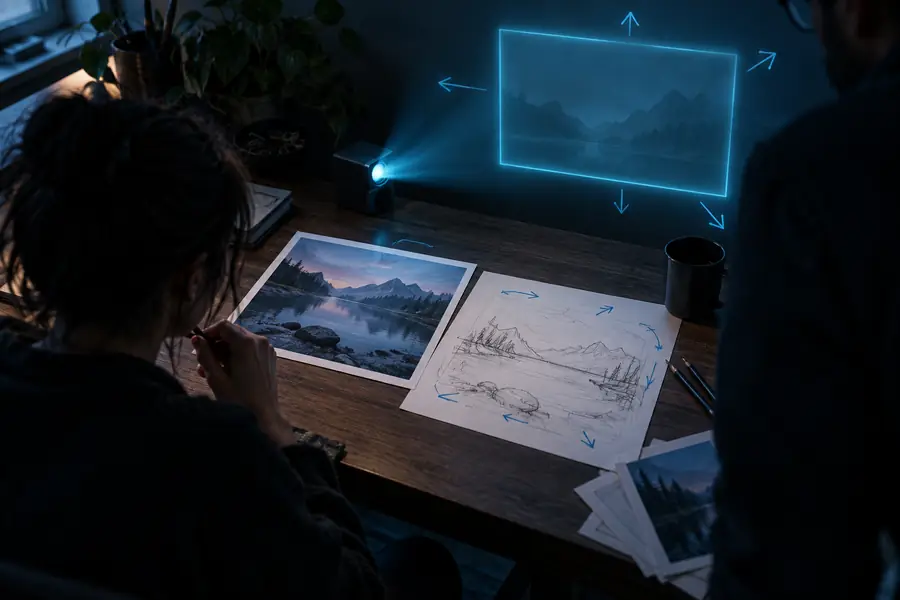
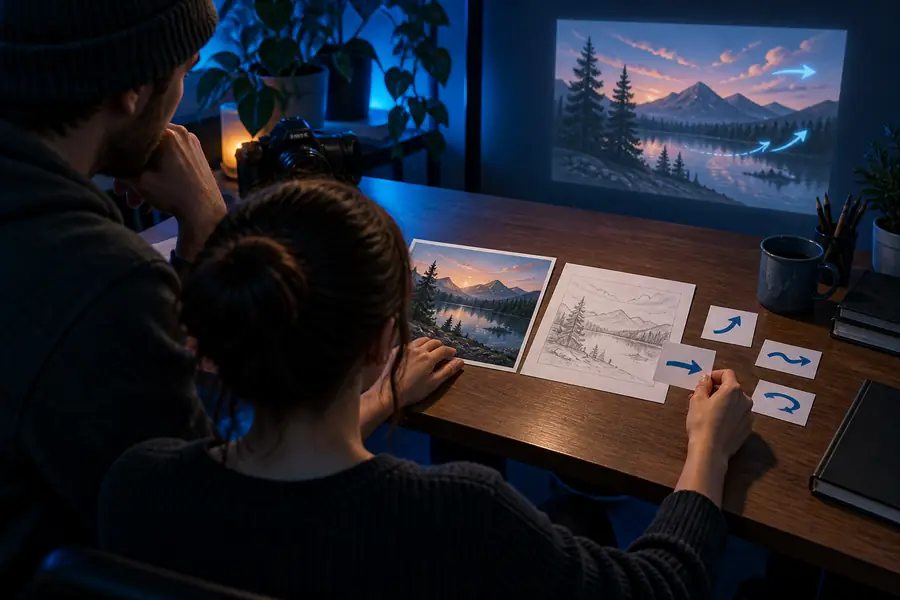
Verwende jedes Mal denselben dreiteiligen Ablauf: Lege das Bild fest, generiere einen kurzen Entwurf und überprüfe anschließend das Ergebnis, bevor du Änderungen vornimmst.

Schreibe einen fokussierten Prompt

Beschreibe das Motiv, die Handlung, den Schauplatz, die Kamerabewegung, die Stimmung und den visuellen Stil in dieser Reihenfolge. Halte den ersten Versuch einfach, damit du erkennen kannst, welche Anweisung das Ergebnis beeinflusst hat.

Wähle deinen Ausgangspunkt

Verwende Text für eine vollständig neue Szene oder füge ein Bild hinzu, wenn Komposition, Erscheinungsbild einer Figur oder Produktdesign möglichst nah an einer Referenz bleiben sollen.

Überprüfen und verfeinern

Sieh dir den gesamten Clip im Hinblick auf Bewegung, Identität, Bildausschnitt und unerwünschte Details an. Ändere jeweils nur eine Variable und generiere anschließend einen weiteren Entwurf mit einem präziseren Prompt.
Bevor du beginnst

Voraussetzungen

Ein wenig Vorbereitung erleichtert die Steuerung des Vidu AI Videogenerators. Du brauchst keine Erfahrung in der Videobearbeitung, aber ein klares visuelles Ziel und einen überschaubaren ersten Test.

Erforderlich

Eine konkrete Idee für eine kurze Szene

Nenne das Motiv, die Handlung, den Ort und die Stimmung.

Erforderlich

Ein in einfacher, konkreter Sprache formulierter Prompt

Vermeiden Sie es, mehrere nicht zusammenhängende Szenen in einer Anfrage zu kombinieren.

Optional

Ein Ausgangsbild, wenn das Erscheinungsbild oder Layout wichtig ist

Verwenden Sie ein klares Bild, auf dem das Hauptmotiv leicht zu erkennen ist.

Erforderlich

Eine stabile Browserverbindung und Zeit zur Prüfung von Entwürfen

Die Generierung ist nur der Mittelpunkt; bei der Prüfung werden die meisten Probleme erkannt.

Optional

Ein Zielformat für den vorgesehenen Einsatz des Clips

Entscheiden Sie, ob das Ergebnis für einen vertikalen Beitrag, ein Video im Querformat oder einen einfachen Test gedacht ist.

Erwartungen festlegen

Häufige Fehler und Lösungen

Anfänger erzielen in der Regel bessere Ergebnisse, wenn sie die Anfrage vereinfachen, anstatt weitere Adjektive hinzuzufügen. Diese Einschränkungen sind normale Bestandteile der KI-Videogenerierung und kein Zeichen dafür, dass Ihre Idee ungeeignet ist.

Ein überladener Prompt kann zu vermischten Aktionen führen

Wenn eine Anfrage mehrere Motive, Orte, Kamerabewegungen und Handlungselemente enthält, kann der Vidu AI Videogenerator sie vermischen oder wichtige Details auslassen.

LösungBeginne mit einem Motiv und einer Handlung. Füge erst dann eine zweite visuelle Anweisung hinzu, wenn die grundlegende Bewegung stabil ist.

Feine Identitätsdetails können abweichen

Gesichter, Hände, Logos, Text und kleine Produktmerkmale können sich zwischen den Frames oder in neuen Entwürfen verändern.

LösungVerwende ein klares Referenzbild, halte die Aufnahme kurz und beschreibe das wichtige Merkmal direkt, ohne viele miteinander konkurrierende Details zu verlangen.

Ein Standbild garantiert keine natürliche Bewegung

Eine starke Komposition kann trotzdem mit unbeholfenen Bewegungen, plötzlichen Kameraveränderungen oder einem Motiv animiert werden, das scheinbar durch die Szene gleitet.

LösungFordere eine einfache Bewegung an, etwa eine langsame Kamerafahrt nach vorn oder eine sanfte Drehung, und vermeide es, sie mit mehreren komplexen Aktionen zu kombinieren.

Das erste Ergebnis entspricht möglicherweise nicht dem geplanten Schnitt

Der Vidu AI Videogenerator erstellt anhand deines Prompts einen Clip. Er versteht nicht automatisch die vollständige Abfolge, das Timing oder die Kontinuität einer längeren Produktion.

LösungErstelle kurze Aufnahmen separat, behalte brauchbare Entwürfe und füge die ausgewählten Clips anschließend in einem Videoeditor zusammen.

Prompt-Fortschritt

Von der vagen Idee zur brauchbaren Aufnahme

Der Unterschied zwischen einem schwachen und einem brauchbaren ersten Entwurf liegt oft in einer klareren Kombination aus Motiv, Handlung und Umgebung – nicht in einem längeren Absatz.

Vages Konzept

Einfaches visuelles Konzept vor der Prompt-Optimierung
Verfeinertes filmisches Videokonzept nach der Prompt-Optimierung
Inszenierte Aufnahme

Füge eine Handlung, eine Umgebung und einen Kamerahinweis hinzu, bevor du den Stil ergänzt.

Übungspfad

Fortgeschrittene Tipps

Betrachte deine erste Sitzung als kleines Experiment. Ein schrittweiser Workflow liefert dir an jedem Punkt nützliches Feedback, anstatt von einer einzigen Generierung zu verlangen, alles auf einmal zu lösen.

  1. Das Motiv eindeutig machen

    Schreibe einen einzigen Satz, in dem du benennst, wer oder was auf dem Bildschirm zu sehen ist, was es tut und wo die Handlung stattfindet. So erhält Vidu AI einen stabilen visuellen Anker.

  2. Bewegung vor Stil testen

    Verwende eine zurückhaltende Kameraanweisung wie langsamer Schwenk, sanfte Fahrt nach vorn oder fixierte Kamera. Prüfe, ob die Bewegung funktioniert, bevor du filmische Sprache hinzufügst.

  3. Eine Variable ändern

    Wenn das Ergebnis beinahe passt, behalte den Prompt bei und ändere nur den schwachen Teil: Bildausschnitt, Geschwindigkeit, Handlung des Motivs oder Beleuchtung. So lassen sich Vergleiche leichter anstellen.

  4. Kontinuität bewusst aufbauen

    Verwende dieselbe Charakterbeschreibung, dieselben Angaben zum Schauplatz und denselben visuellen Ton in separaten Prompts erneut. Erzeuge kurze Aufnahmen, anstatt eine vollständige Geschichte in einen einzigen Clip zu zwängen.

  5. Nach Klarheit auswählen

    Behalte den Entwurf mit der klarsten Bewegung und der deutlichsten Identität des Motivs, auch wenn eine andere Version dramatischere Effekte hat. Eine gut lesbare Aufnahme lässt sich leichter bearbeiten und teilen.

Schnelle Antworten

Tutorial-FAQ

Diese Antworten behandeln die Fragen für Anfänger und zur kostenlosen Nutzung, die vor einer ersten Sitzung mit Vidu AI am häufigsten aufkommen.

Öffne den Erstellungs-Workflow von Vidu AI, gib einen kurzen Prompt ein oder stelle ein Bild bereit und starte eine kleine Testgenerierung. Verfügbarkeit und Nutzungsbedingungen können sich ändern. Prüfe daher vor Beginn eines größeren Projekts die im Tool angezeigten aktuellen Optionen.

Ja. Beginne mit einem Motiv, einer Handlung und einem Schauplatz, anstatt zu versuchen, einen ganzen Film zu beschreiben. Am einfachsten lernst du Vidu AI, indem du kleine Änderungen am Prompt vergleichst und die Anweisungen konkret hältst.

Wähle eine einfache Szene mit sichtbarer Bewegung, zum Beispiel eine gehende Person, ein sich drehendes Objekt oder eine Kamera, die sich langsam auf eine Landschaft zubewegt. Durch einfache Bewegungen lässt sich leichter erkennen, was funktioniert hat und was noch verbessert werden muss.

Verwende Text, wenn Vidu AI die Szene anhand der Beschreibung erfinden soll. Verwende ein Bild, wenn Bildkomposition, Aussehen des Motivs oder Produktform wichtig sind und du einen kontrollierteren Ausgangspunkt möchtest.

Achte auf eine ganz bestimmte Schwachstelle und überarbeite dann nur diesen Teil des Prompts. Präzisiere die Handlung, vereinfache die Kamerabewegung oder füge eine nützliche visuelle Einschränkung hinzu, statt alles auf einmal neu zu schreiben.

Jetzt erstellen
Jetzt erstellen