Escreva um prompt focado
Descreva o assunto, a ação, o cenário, o movimento da câmera, o clima e o estilo visual, nessa ordem. Mantenha a primeira tentativa simples para saber qual instrução afetou o resultado.
Tutorial para iniciantes
Este guia prático mostra como usar o gerador de vídeo Vidu AI para iniciantes, desde a preparação de uma ideia até a revisão e o refinamento do primeiro clipe gerado. Siga a sequência uma vez e depois reutilize-a para novos conceitos.
Fluxo de trabalho principal
Use o mesmo ciclo de três partes todas as vezes: defina o visual, gere um rascunho curto e depois analise o resultado antes de fazer alterações.
Descreva o assunto, a ação, o cenário, o movimento da câmera, o clima e o estilo visual, nessa ordem. Mantenha a primeira tentativa simples para saber qual instrução afetou o resultado.
Use texto para uma cena completamente nova ou adicione uma imagem quando a composição, a aparência do personagem ou o design de um produto precisarem permanecer próximos de uma referência.
Assista ao clipe completo para verificar o movimento, a identidade, o enquadramento e detalhes indesejados. Altere uma variável por vez e gere outro rascunho com um prompt mais preciso.
Antes de começar
Um pouco de preparação torna o Vidu AI mais fácil de controlar. Você não precisa ter experiência em edição, mas precisa ter um objetivo visual claro e um primeiro teste viável.
Defina o assunto, a ação, o local e o clima.
Evite combinar várias cenas não relacionadas em uma única solicitação.
Use uma imagem nítida, com o assunto principal fácil de ver.
A geração é apenas o ponto intermediário; a inspeção identifica a maioria dos problemas.
Decida se o resultado será usado em uma publicação vertical, um vídeo horizontal ou um teste simples.
Fluxos de trabalho relacionados
Quando o loop básico parecer confortável, estes guias focados ajudarão você a escolher o caminho certo para entrada e saída.
Defina as expectativas
Iniciantes geralmente obtêm resultados melhores ao simplificar a solicitação em vez de adicionar mais adjetivos. Essas limitações são partes normais da geração de vídeos com IA, não sinais de que sua ideia não possa ser usada.
Quando uma solicitação inclui vários assuntos, locais, movimentos de câmera e momentos da trama, o Vidu AI pode misturá-los ou ignorar detalhes importantes.
AlternativaComece com um assunto e uma ação. Adicione uma segunda instrução visual somente depois que o movimento básico estiver estável.
Rostos, mãos, logotipos, textos e pequenos recursos do produto podem mudar entre os quadros ou em novos rascunhos.
AlternativaUse uma imagem de referência nítida, mantenha o plano curto e descreva diretamente o recurso importante, sem pedir muitos detalhes conflitantes.
Uma composição forte ainda pode ser animada com movimentos desajeitados, mudanças repentinas de câmera ou um assunto que parece deslizar pela cena.
AlternativaPeça um movimento simples, como uma aproximação lenta ou uma virada suave, e evite combiná-lo com várias ações complexas.
O Vidu AI cria um clipe a partir do seu prompt; ele não entende automaticamente a sequência completa, o ritmo ou a continuidade de uma produção mais longa.
AlternativaGere planos curtos separadamente, guarde os rascunhos úteis e monte os clipes selecionados em um editor de vídeo depois.
Evolução do prompt
A diferença entre um primeiro rascunho fraco e um útil geralmente está em uma combinação mais clara de assunto, ação e ambiente, não em um parágrafo mais longo.
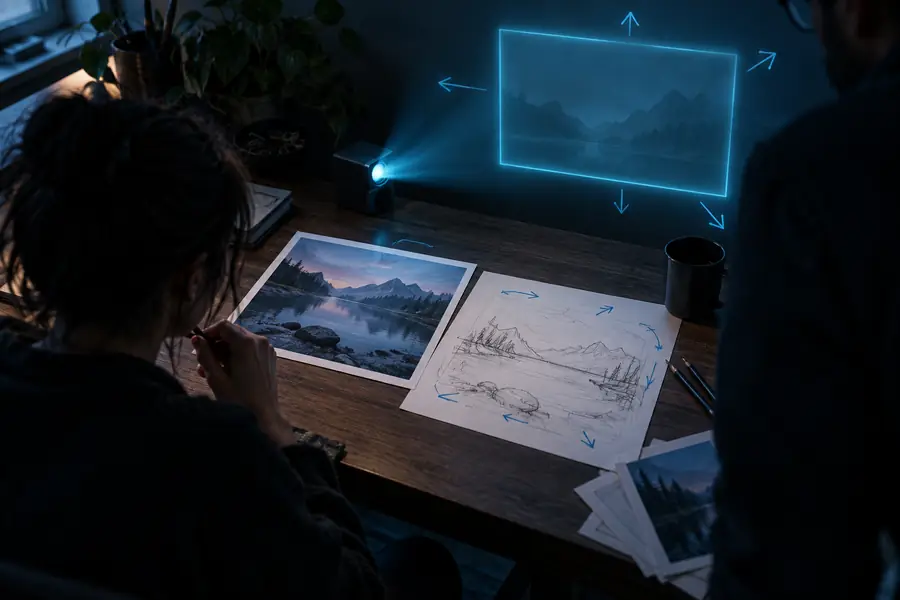
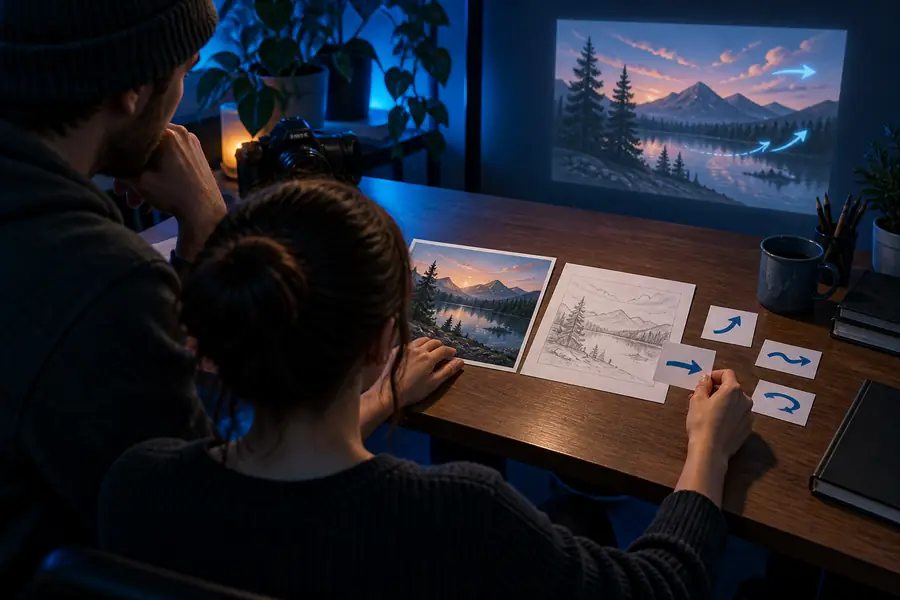
Adicione uma ação, um ambiente e uma indicação de câmera antes de adicionar o estilo.
Caminho de prática
Trate sua primeira sessão como um pequeno experimento. Um fluxo de trabalho em etapas fornece feedback útil a cada ponto, em vez de pedir que uma única geração resolva tudo de uma vez.
Escreva uma única frase indicando quem ou o que está na tela, o que isso faz e onde a ação acontece. Isso dá ao Vidu Ai uma âncora visual estável.
Use uma instrução de câmera contida, como panorâmica lenta, aproximação suave ou plano fixo. Verifique se o movimento funciona antes de adicionar uma linguagem cinematográfica.
Se o resultado estiver próximo do ideal, preserve o prompt e altere apenas o ponto fraco: enquadramento, velocidade, ação do tema ou iluminação. Isso facilita as comparações.
Reutilize a mesma descrição do personagem, os detalhes do cenário e o tom visual em prompts separados. Gere planos curtos em vez de tentar inserir uma história completa em um único clipe.
Mantenha o rascunho com o movimento mais claro e a identidade do tema mais forte, mesmo que outra versão tenha efeitos mais dramáticos. Um plano fácil de entender é mais simples de editar e compartilhar.
Respostas rápidas
Estas respostas abordam as dúvidas de iniciantes e sobre uso gratuito que surgem com mais frequência antes de uma primeira sessão com o Vidu Ai.
Abra o fluxo de criação do Vidu Ai, insira um prompt curto ou forneça uma imagem e envie uma pequena geração de teste. A disponibilidade e as condições de uso podem mudar, portanto confira as opções atuais exibidas na ferramenta antes de iniciar um projeto maior.
Sim. Comece com um tema, uma ação e um cenário, em vez de tentar descrever um filme inteiro. A maneira mais fácil de aprender a usar o Vidu Ai é comparar pequenas alterações nos prompts e manter as instruções concretas.
Escolha uma cena simples com movimento visível, como uma pessoa caminhando, um objeto girando ou uma câmera se movendo lentamente em direção a uma paisagem. Movimentos simples facilitam identificar o que funcionou e o que precisa ser aprimorado.
Use texto quando quiser que o Vidu Ai invente a cena a partir da descrição. Use uma imagem quando a composição, a aparência do tema ou o formato do produto forem importantes e você quiser um ponto de partida mais controlado.
Observe uma fraqueza específica e revise apenas essa parte do prompt. Esclareça a ação, simplifique o movimento da câmera ou adicione uma restrição visual útil, em vez de reescrever tudo de uma vez.