VA Vidu Ai

Tutorial para iPhone

Como usar o gerador de vídeo Vidu AI no iPhone sem complicações

Use o navegador do iPhone para preparar um prompt ou uma imagem, envie-o para o espaço de trabalho de vídeo e confira o resultado antes de salvá-lo. O processo é simples quando você separa preparação, geração e revisão.

Revise antes de prosseguir

Decida em qual situação você se encaixa

O material com que você começa determina o caminho mais rápido. Escolha a situação que corresponde ao que já está no seu iPhone e mantenha a primeira geração deliberadamente simples.

Só tenho uma ideia

Use a opção de texto. Escreva uma frase descrevendo o assunto, o movimento, o ambiente, a sensação da câmera e o clima aproximado. Por exemplo: “Uma pipa vermelha sobe acima de uma praia ventosa enquanto a câmera a acompanha.” Se você está pesquisando como usar o gerador de vídeo Vidu AI no iPhone, este é o primeiro teste mais simples, pois não há nenhuma imagem para cortar ou enviar.

Já tenho uma foto

Use a opção de imagem. Escolha uma foto nítida no Fotos, verifique se o assunto está visível próximo ao centro e descreva o movimento que deseja adicionar. Peça um movimento que combine com a imagem de origem, em vez de tentar alterar todos os detalhes visuais de uma só vez.

Preciso de um personagem ou objeto consistente

Use uma opção baseada em referência quando a identidade e a aparência forem importantes ao longo do clipe. Reúna primeiro uma ou mais imagens de referência úteis e, em seguida, especifique a ação e o ambiente separadamente para que o sistema tenha menos instruções conflitantes.
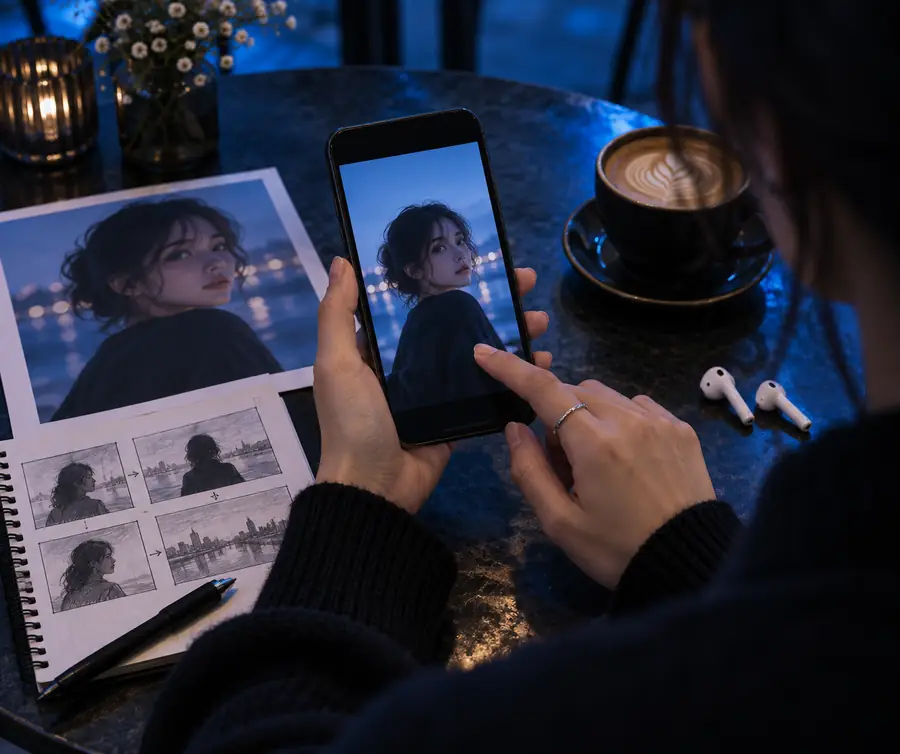
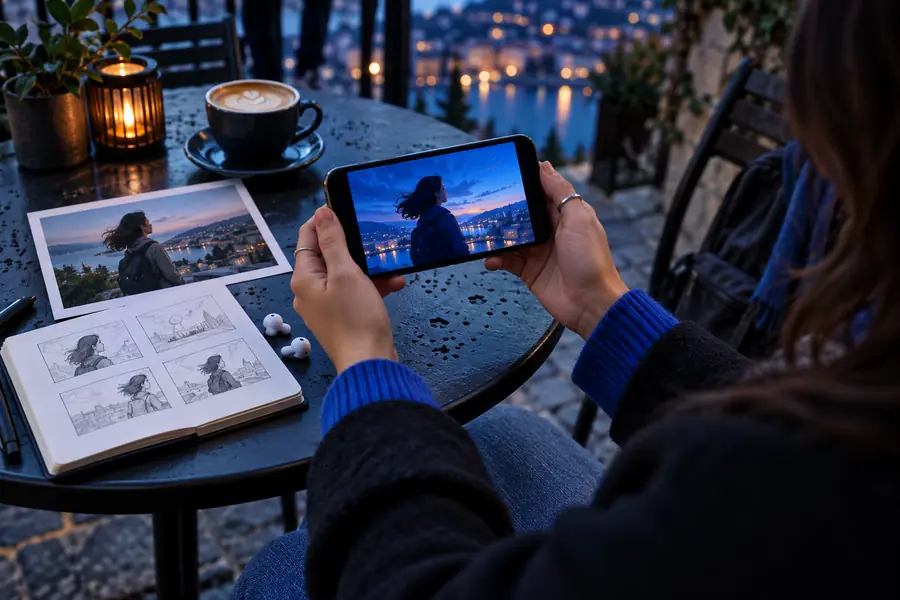
Caminho A: prepare seu iPhone

Antes de abrir o espaço de trabalho de criação, elimine os pequenos pontos de atrito que causam falhas no envio, prompts pouco claros ou resultados difíceis de revisar em uma tela de celular.

Obrigatório

Um navegador atualizado no iPhone com uma conexão estável à internet

O Safari ou outro navegador móvel compatível é o ponto de partida mais prático.

Opcional

Uma imagem de origem nítida, se você estiver usando imagem para vídeo

Use uma foto nítida, com o assunto principal fácil de identificar.

Obrigatório

Um prompt curto que nomeie o assunto, a ação, o cenário e o movimento da câmera

Mantenha a primeira solicitação específica em vez de adicionar uma história longa.

Obrigatório

Espaço de armazenamento local suficiente para salvar o clipe gerado

Exclua downloads duplicados ou mova vídeos mais antigos se o espaço estiver acabando.

Opcional

Um momento tranquilo de revisão com o celular na vertical ou na horizontal, conforme necessário

Uma visualização maior facilita identificar defeitos de movimento.

Verificação final

Pense no fluxo de trabalho como uma linha do tempo curta, e não como uma única ação grande. Cada etapa oferece uma oportunidade de corrigir a próxima antes que você gaste tempo analisando um resultado fraco.

  1. Comece com uma única ideia visual

    No início, a criação de prompts compatíveis com dispositivos móveis funciona melhor quando a solicitação tem um assunto claro e uma ação principal. Uma cena focada é mais fácil de avaliar em uma tela pequena do que uma sequência lotada, com vários personagens e mudanças.

  2. Adicione uma imagem quando a aparência for importante

    Uma foto de origem fornece uma âncora visual para a geração. No iPhone, isso torna a etapa Fotos importante: escolha a imagem primeiro e, em seguida, peça um movimento que preserve as partes úteis da composição.

  3. Trate as referências como uma entrada separada

    Os fluxos de trabalho orientados por referências são úteis quando uma pessoa, um objeto ou um estilo precisa de mais consistência. Eles ainda se beneficiam de prompts curtos, pois a imagem cuida da aparência enquanto as palavras cuidam da ação.

  4. Revise antes de salvar

    A geração no celular não termina quando a prévia aparece. Assista ao clipe inteiro, examine rostos e mãos, verifique os primeiros e últimos quadros e só então salve ou compartilhe a versão que atende ao seu objetivo.

Verificação final

Compare a fonte e o resultado gerado quanto à qualidade do movimento, ao enquadramento e a alterações indesejadas antes de baixar o clipe.

Antes: fonte e prompt

Um fluxo de criação de vídeo focado no iPhone antes da geração
Um exemplo de vídeo curto gerado depois que o prompt e a fonte são processados
Depois: clipe gerado

O objetivo não é tornar o antes e o depois idênticos. Verifique se o movimento gerado apoia a ideia original sem alterar o sujeito, o enquadramento ou o clima de maneiras que distraiam.

Verificação final

Uma solução pelo iPhone é conveniente, mas não elimina as limitações normais da geração de vídeo por IA nem as restrições práticas de um navegador móvel.

Não pode garantir movimentos perfeitos

Um prompt pode produzir mãos estranhas, objetos deformados, mudanças repentinas de câmera ou movimentos que não correspondem à imagem de origem.

Solução alternativaUse uma ação principal, encurte a descrição da cena e gere novamente com uma instrução de câmera mais específica.

Não pode corrigir todas as fotos de origem ruins

Uma imagem escura, borrada, muito cortada ou obstruída fornece menos informações visuais para a geração seguir.

Solução alternativaEscolha uma imagem mais clara, com um sujeito definido e espaço suficiente ao redor dele, antes de fazer o upload.

Não pode criar uma história longa em uma única geração limpa

Uma única geração curta é mais adequada para um momento do que para uma narrativa completa com várias cenas e continuidade.

Solução alternativaCrie clipes separados para momentos distintos e depois monte-os em um editor móvel.

Não pode substituir a revisão final em uma tela pequena

Uma prévia pode parecer aceitável à primeira vista, enquanto os detalhes se perdem durante o movimento ou perto do quadro final.

Solução alternativaAssista ao clipe inteiro pelo menos uma vez, amplie quando possível e mantenha apenas o resultado mais forte.

FAQ do tutorial

Estas respostas abordam a questão prática por trás da consulta: como usar o fluxo de trabalho de vídeo em um iPhone sem confundir as etapas de entrada, geração e revisão.

Sim. A abordagem prática é abrir o espaço de criação em um navegador móvel e trabalhar a partir de um prompt, uma foto ou uma imagem de referência. Os controles exatos podem variar conforme o espaço de trabalho, portanto, deixe sua entrada pronta e revise o resultado antes de salvá-lo.

Escolha a opção baseada em texto e descreva um objeto, uma ação principal, o cenário e o movimento da câmera. Comece com uma cena curta, como uma pipa se movendo sobre uma praia, e adicione detalhes apenas quando o primeiro resultado mostrar o que precisa ser corrigido.

Escolha a opção baseada em imagem, selecione uma foto nítida da biblioteca Fotos e explique o movimento que deseja adicionar. Mantenha o movimento solicitado compatível com a imagem original para que o clipe gerado tenha uma referência visual estável.

Use uma referência quando manter consistente a aparência de uma pessoa, objeto ou elemento visual for mais importante do que começar apenas com palavras. Prepare a referência antes de abrir o espaço de trabalho e, em seguida, descreva a ação e o cenário separadamente.

O vídeo gerado interpreta o prompt e a fonte, em vez de copiar exatamente cada pixel. Melhore a próxima tentativa escolhendo uma imagem mais nítida, reduzindo instruções conflitantes e especificando com mais precisão o objeto e o movimento desejado.

Comece a criar
Comece a criar